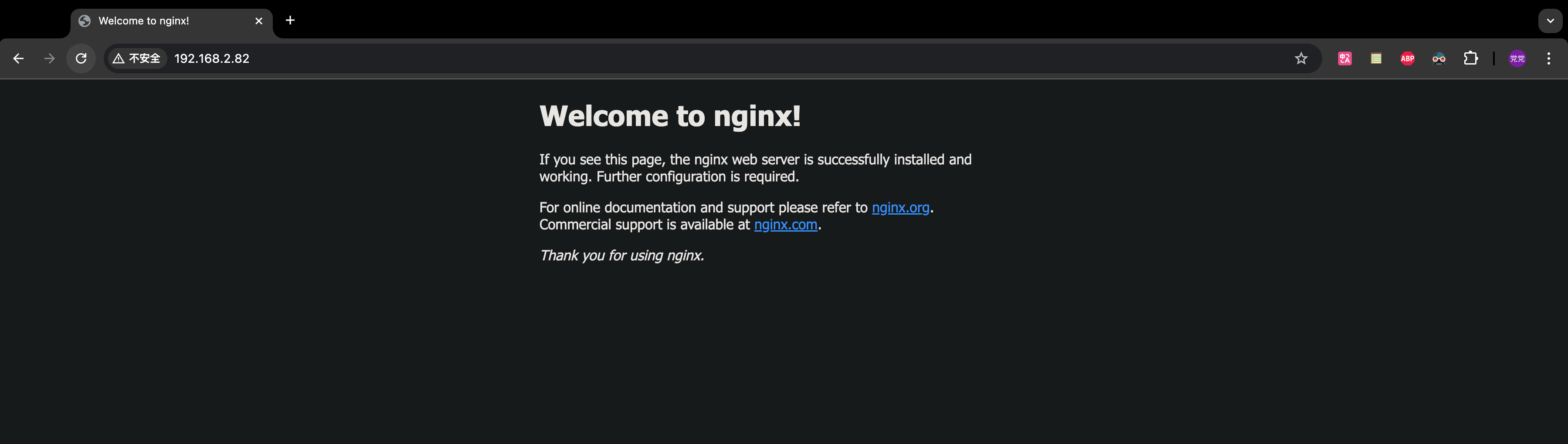
Nginx 安装及配置
前言
本次安装使用的是
Docker与docker-compose,相对于传统的二进制文件安装相比,不需要关心复杂的服务器环境,只需要在服务器上安装Docker即可;使用Docker的时候我们只关注数据的持久化和Docker容器与宿主机的端口映射即可,其中数据持久化包括conf、log、项目路径地址等。
基础环境
| 名称 | 版本 |
|---|---|
| 服务器及操作系统 | Linux、Centos 7 |
| Docker | Docker version 26.1.3 |
| Docker Compose | Docker Compose version v2.27.1 |
安装
创建 nginx 文件夹及进入nginx 文件夹
mkdir /opt/nginx && cd /opt/nginx
将容器内的外挂文件复制出来
编写不含有外挂卷的
docker-compose.ymlvim docker-compose.ymlversion: '3.7' services: nginx: image: nginx:latest # 镜像名称 container_name: base-nginx # 容器名称 restart: always # 自动重启 ports: # 端口映射:宿主机端口:容器内部端口 - "80:80" - "443:443"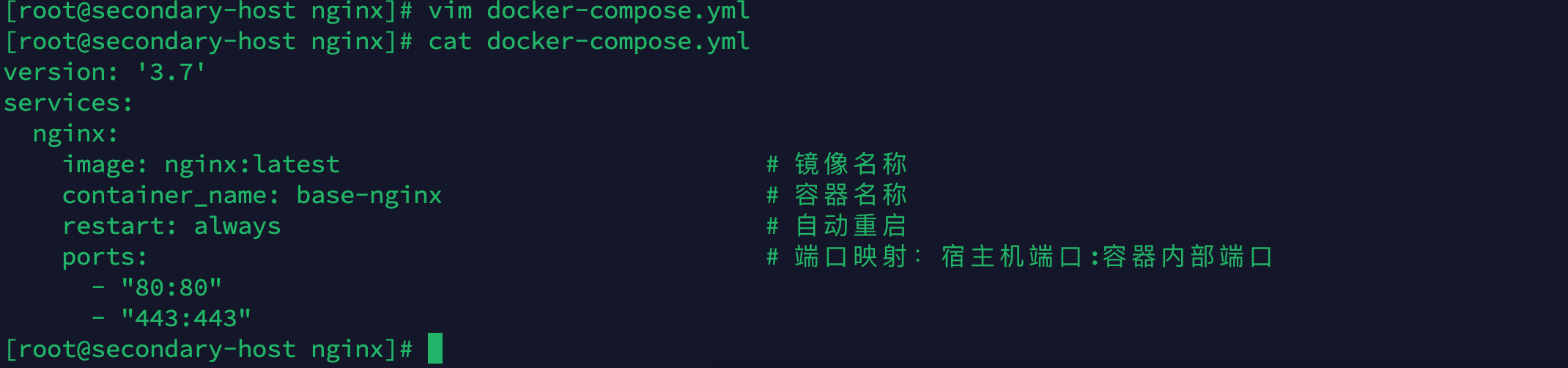
启动 nginx
docker-compose up -d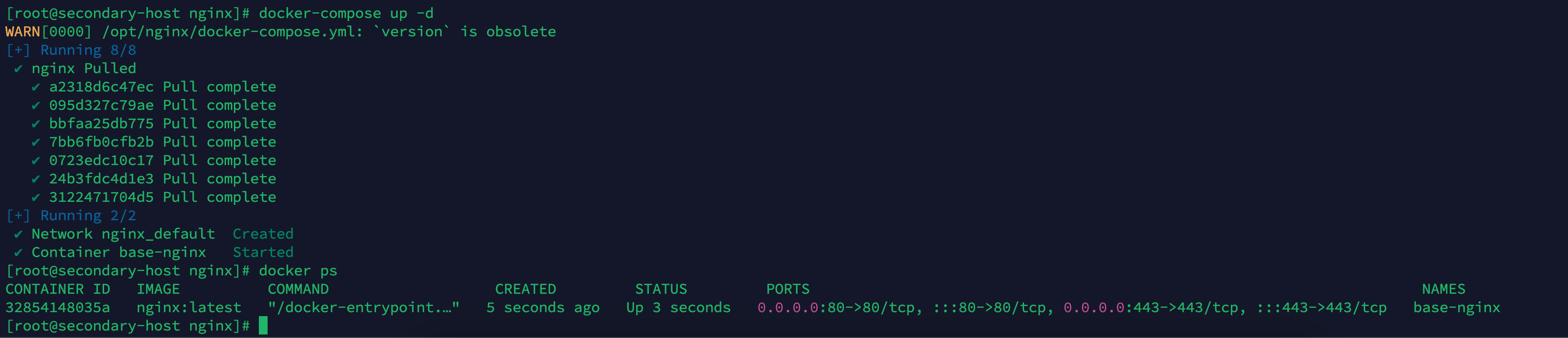
将容器内外挂卷复制出来
docker cp base-nginx:/etc/nginx/nginx.conf /opt/nginx/nginx.conf
docker cp base-nginx:/etc/nginx/conf.d /opt/nginx/conf.d
docker cp base-nginx:/usr/share/nginx/html /opt/nginx/html
关闭 nginx
docker-compose down
启动 Nginx
修改
docker-compose.ymlvim docker-compose.ymlversion: '3.7' services: nginx: image: nginx:latest # 镜像名称 container_name: base-nginx # 容器名称 restart: always # 自动重启 volumes: # 外挂数据卷 - /opt/nginx/nginx.conf:/etc/nginx/nginx.conf # 主配置文件 - /opt/nginx/conf.d:/etc/nginx/conf.d # 副配置文件 - /opt/nginx/html:/usr/share/nginx/html # 默认页面(首页、404、50X等) - /opt/nginx/logs:/var/log/nginx # 日志 - /opt/nginx/projects/:/home/projects/ # 项目地址 ports: # 端口映射:宿主机端口:容器内部端口 - "80:80" - "443:443"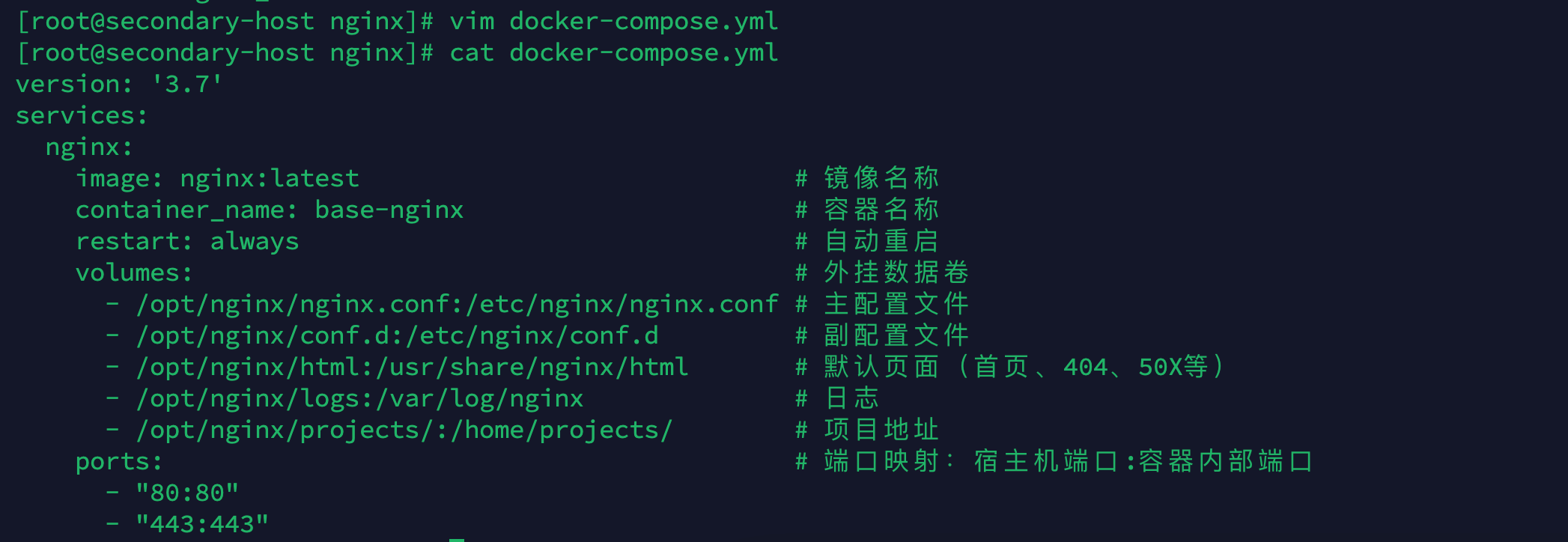
启动
docker-compose up -d
测试
访问
http://ip:80