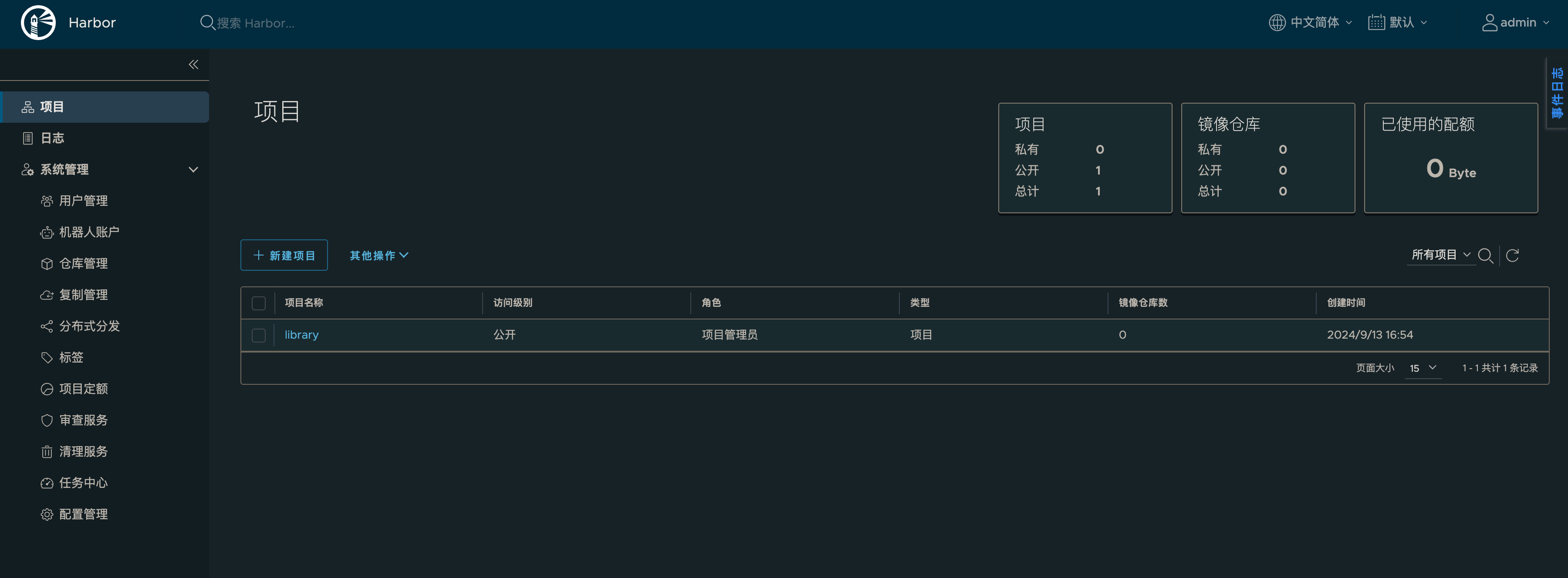
Harbor 安装及配置
前言
Harbor是一个类似于Docker-Hub的容器仓库,属于本地部署的镜像仓库,同样包含用户管理、权限管理、镜像管理。本次安装使用的是
Docker与docker-compose,相对于传统的二进制文件安装相比,不需要关心复杂的服务器环境,只需要在服务器上安装Docker即可;使用Docker的时候我们只关注数据的持久化和Docker容器与宿主机的端口映射即可,其中数据持久化包括conf、log、镜像等。
基础环境
| 名称 | 版本 |
|---|---|
| 服务器及操作系统 | Linux、Centos 7 |
| Docker | Docker version 26.1.3 |
| Docker Compose | Docker Compose version v2.27.1 |
安装
进入安装目录
cd /opt
下载 Harbor 安装包
Harbor是
github可能会失败,也可能会相对来说比较慢,多试几次一般都可以拉下来# 下载最新的 Harbor 安装包(例如 v2.11.0 版本) wget https://github.com/goharbor/harbor/releases/download/v2.11.0/harbor-online-installer-v2.11.0.tgz # 解压缩 tar xvf harbor-online-installer-v2.11.0.tgz # 进入 Harbor 文件夹 cd harbor


修改
harbor.yml配置文件这个文件只在安装
harbor的时候使用一次,后续参数调整在docker-compose.yml中调整,并且docker-compose.yml会在执行install.sh的时候自动创建。# 复制 harbor.yml cp harbor.yml.tmpl harbor.yml # 修改 harbor.yml vim harbor.yml主要看
hostname、port、harbor_admin_password、data_volume这几个参数hostname:改成当前主机 ip 地址或者是域名(重要)
port:有两个 port,一个是
http的80和https的443(https注意有个ssl证书,如果没有证书建议直接将相关配置注释掉,否则会报错)harbor_admin_password:后台管理页面的默认密码
data_volume:数据的存储卷地址
补充
我为了方便演示只修改了
hostname和注释掉了https的相关配置,其他的全部默认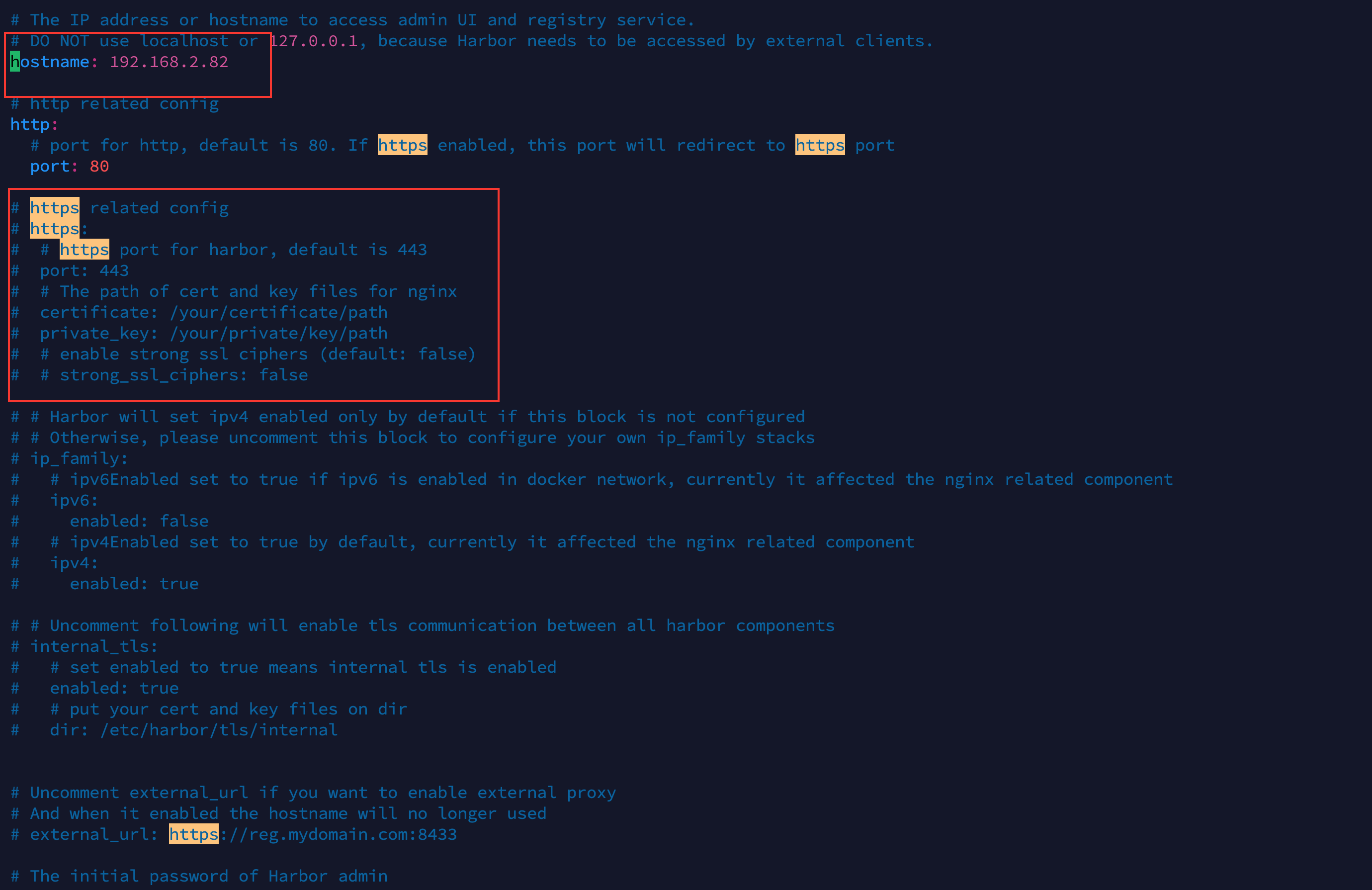
安装
./install.sh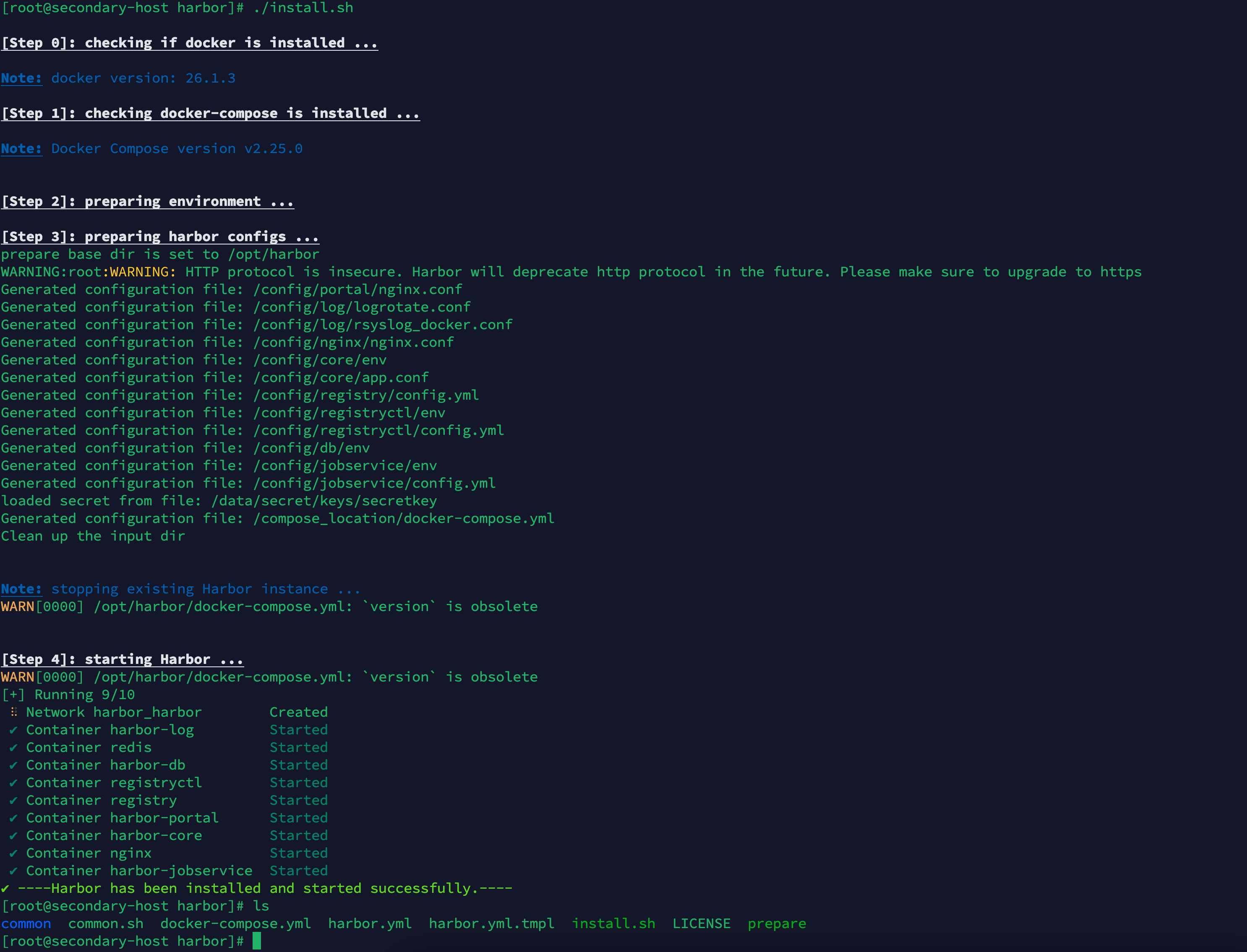
启动
docker-compose up -d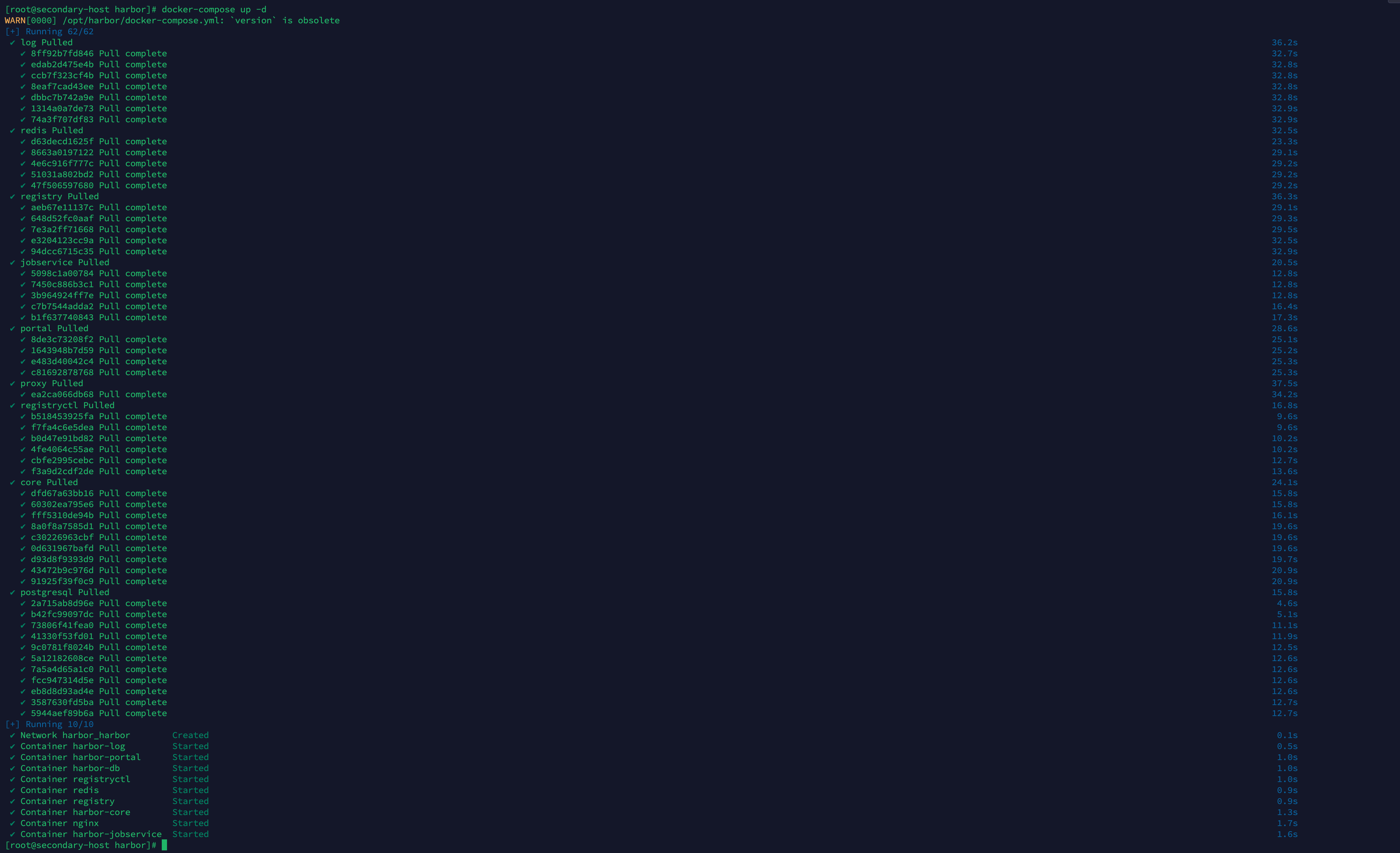

访问
访问地址
http://ip:端口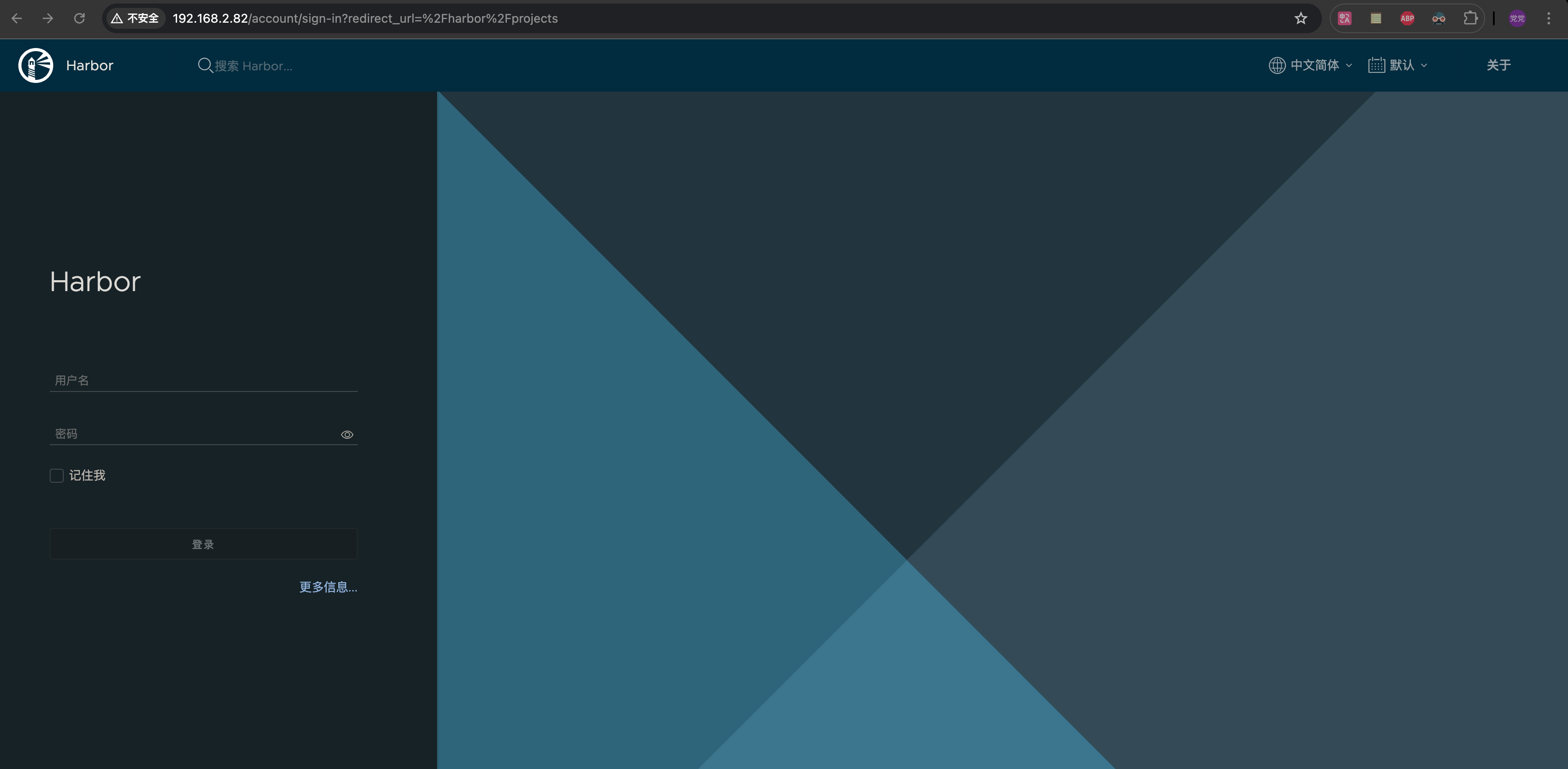
登录
默认账户密码:admin/Harbor12345