从0写若依管理后台(一)
前言
官网前后端分离版本。但是我需要包含接口文档的,这个仓库本身本身有引入 swagger,但是并没有完全实现,只给了实例,因此我将源代码整合了整合 swagger + knife4j ,并且实现了全部接口文档,整合后的代码仓库地址放到文章最后。 官网前后端分离版本(包含接口文档)。
注意一点:
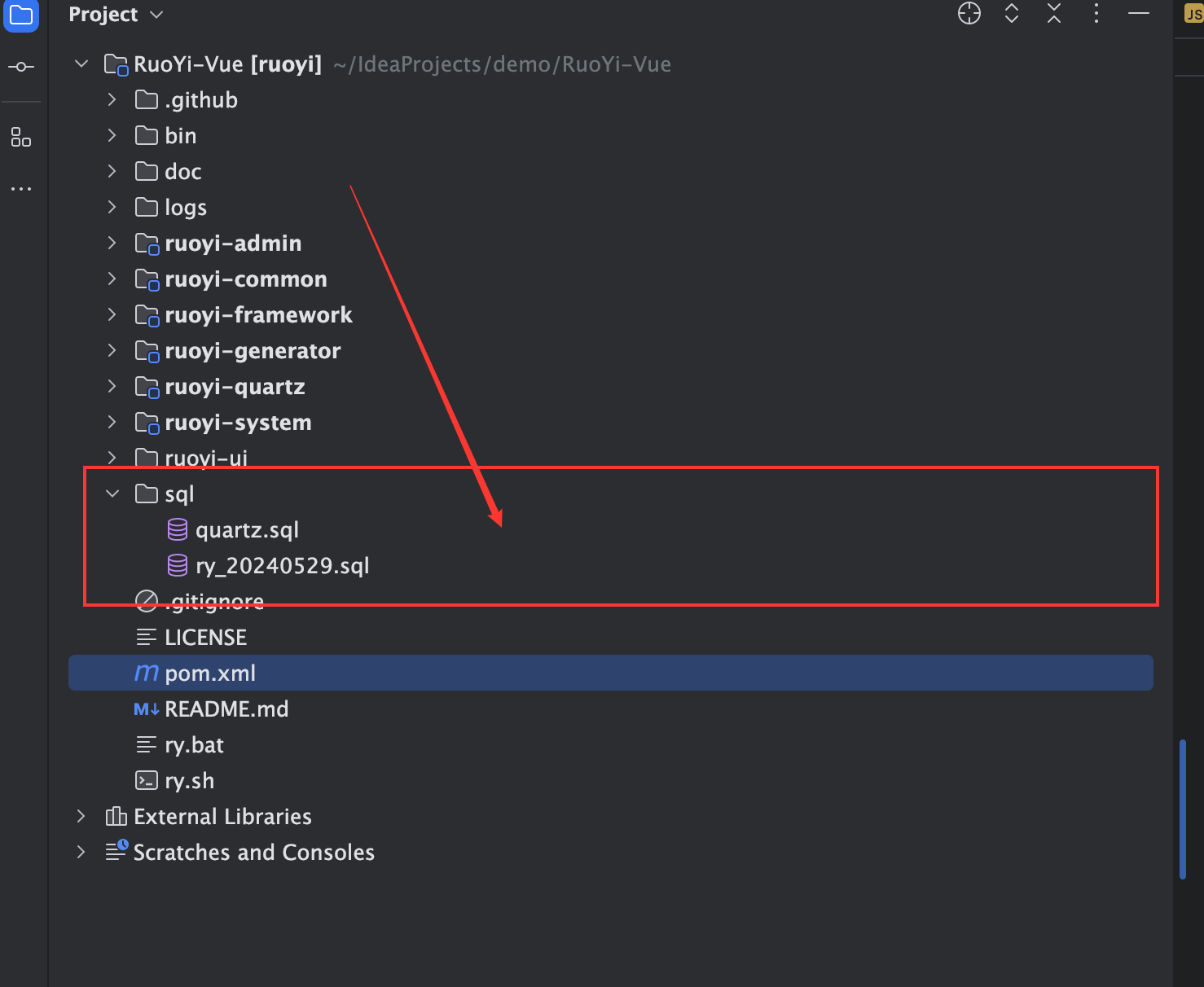
数据库相关 sql,自己在创建完数据库后在执行;
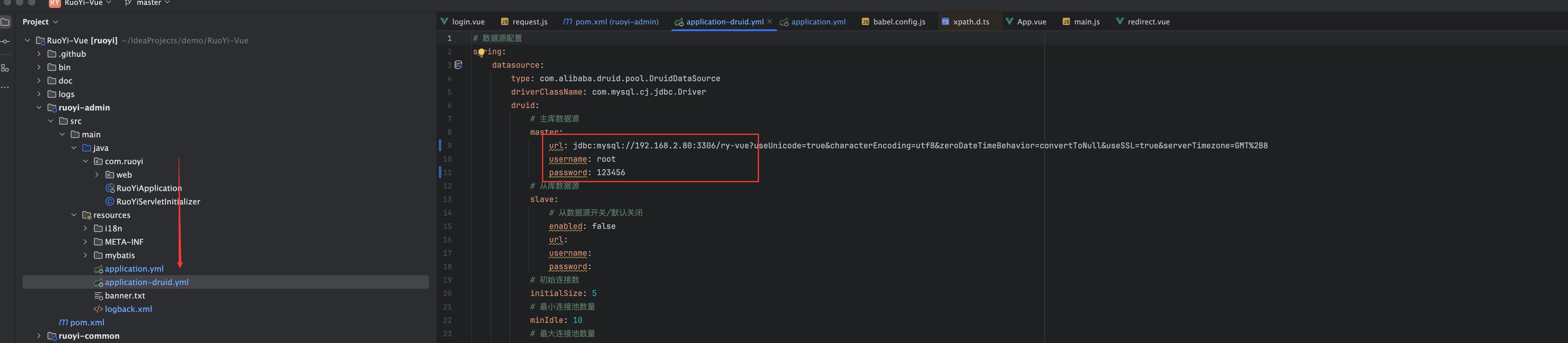
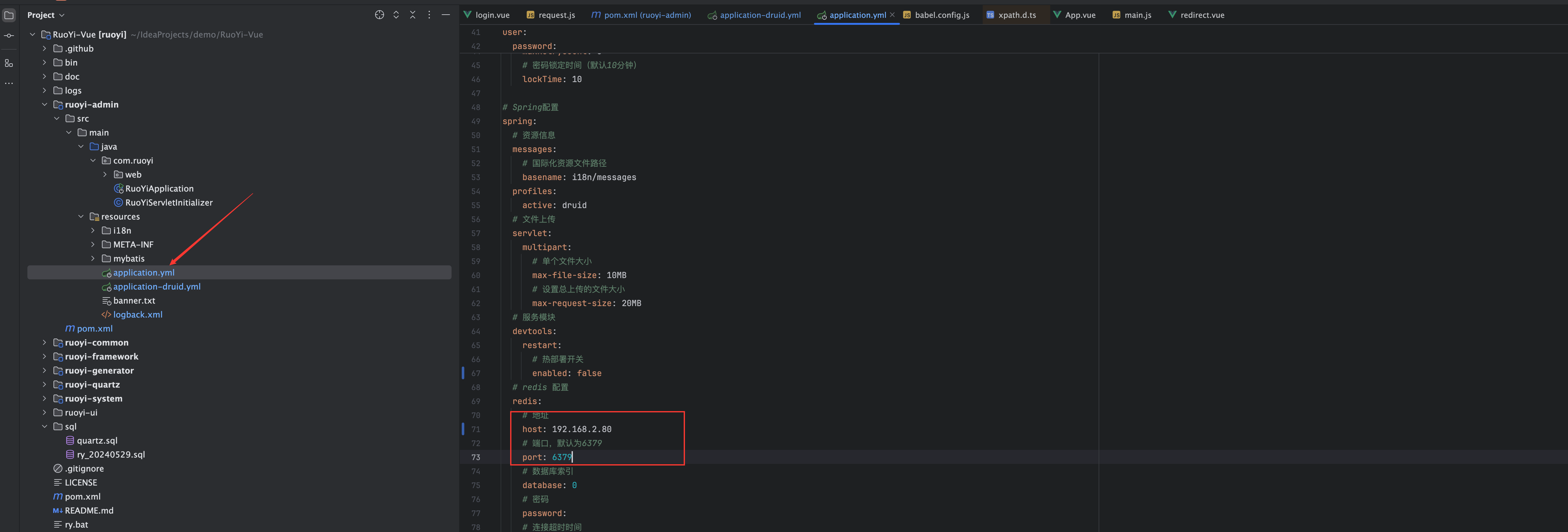
自己根据配置文件修改 mysql 的链接地址和数据库名称,还有 redis 的地址;
环境介绍
| 类别 | 详情 |
|---|---|
| 电脑及系统版本 | MacBook Pro Apple M1 Pro、14.1.2 |
| node 版本 | v18.20.2 |
| 下载工具 | pnpm |
| 框架 | vue3 |
| 构建工具 | vite |
| 组件 | Element-plus |
| 开发工具 | WebStorm 2024.1.2 |
| TS的语法 | 没有使用,纯 JS |
开始前建议
项目创建
项目创建
pnpm create vite
设置项目名称
ruoyi-ui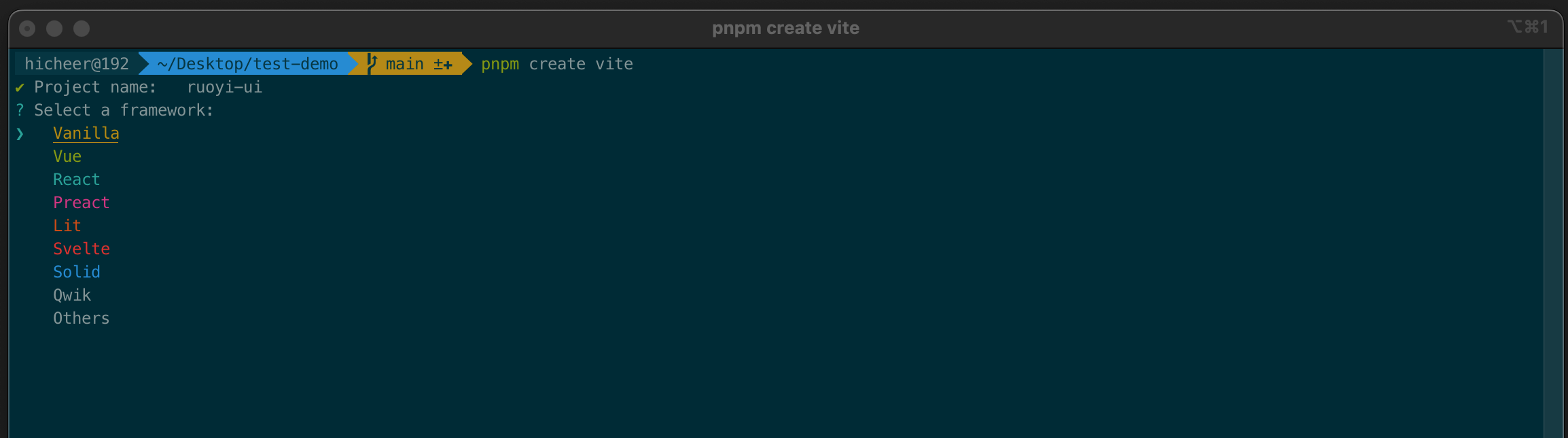
框架选择
vue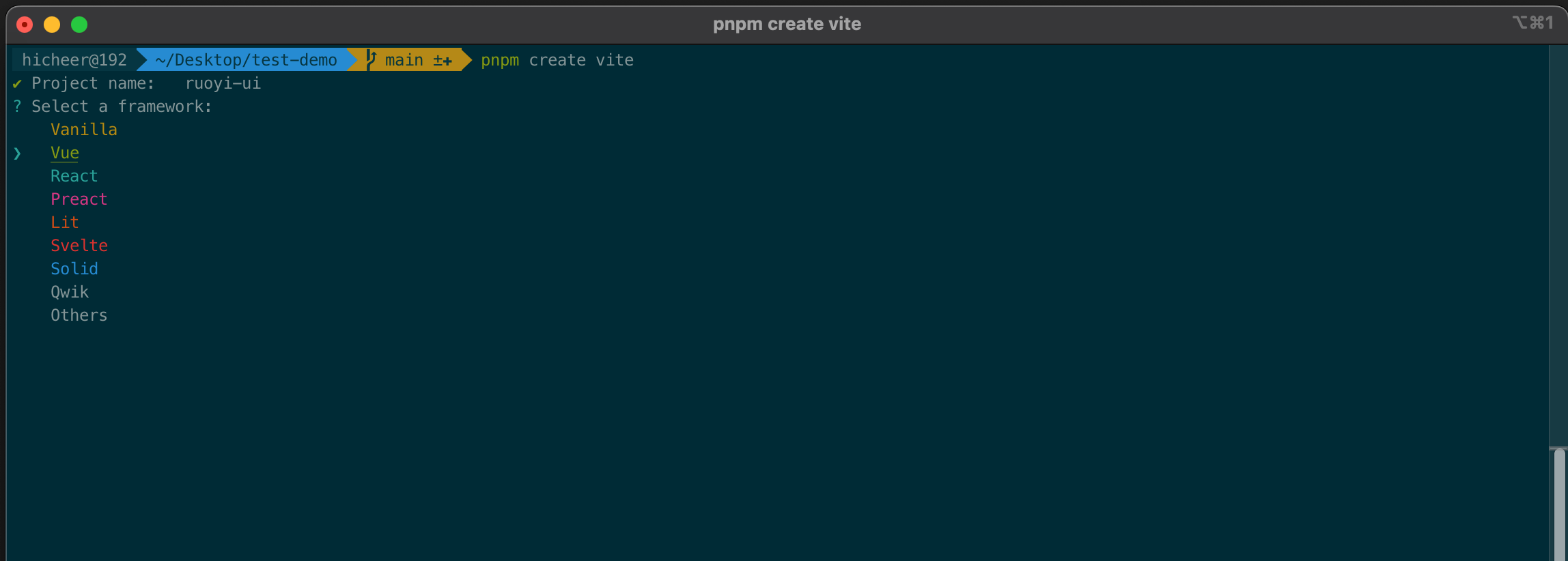
数据类型选择
JavaScript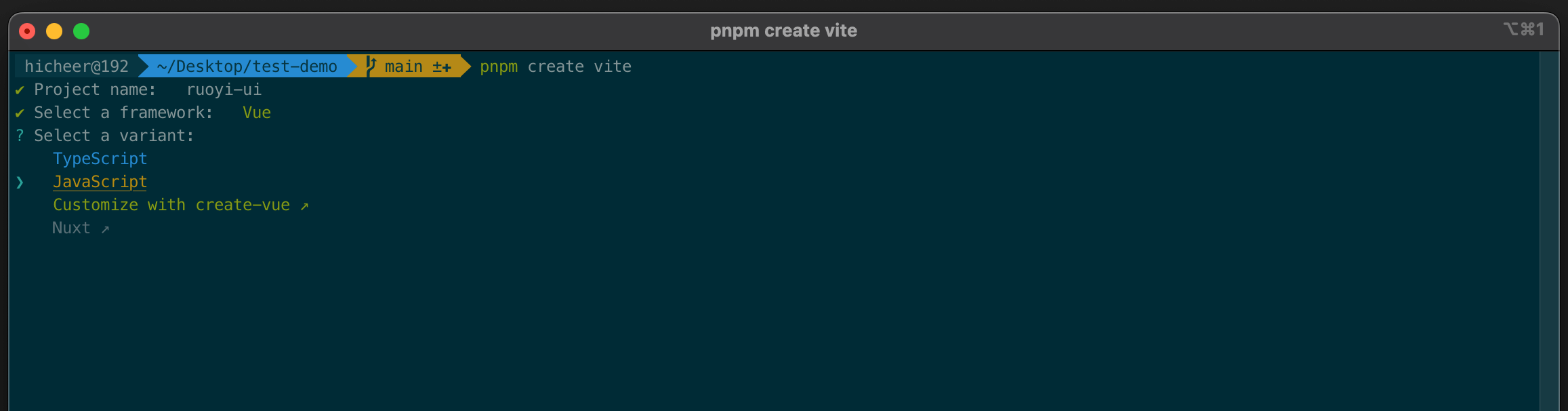
创建完成
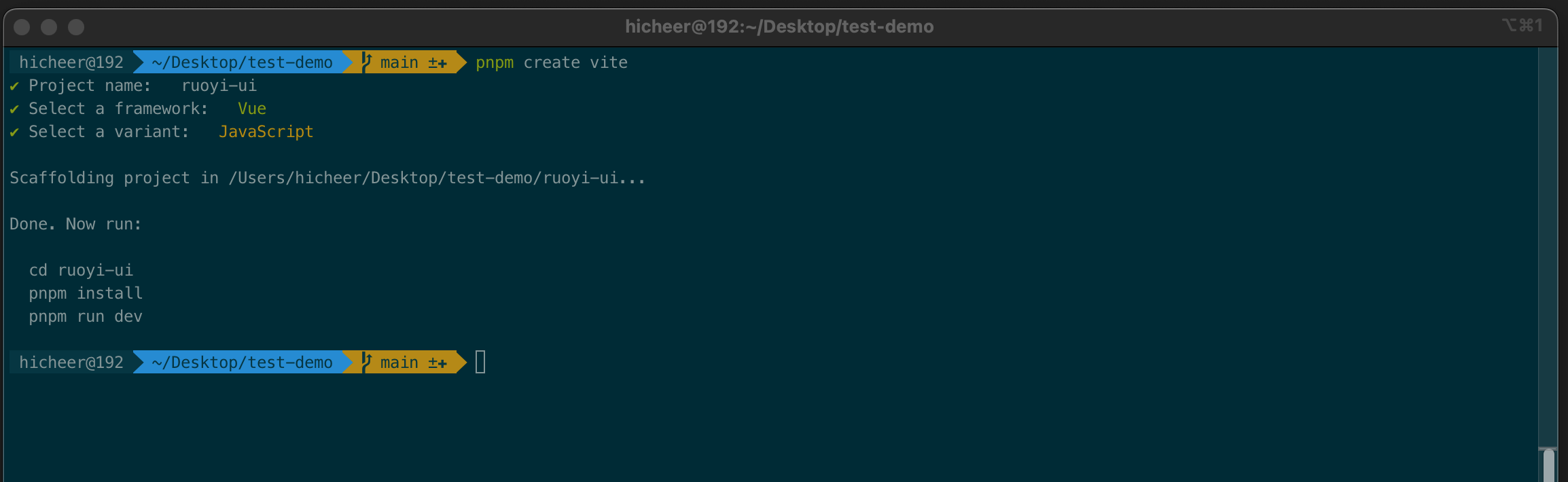
开发工具打开项目
开发工具中打开项目
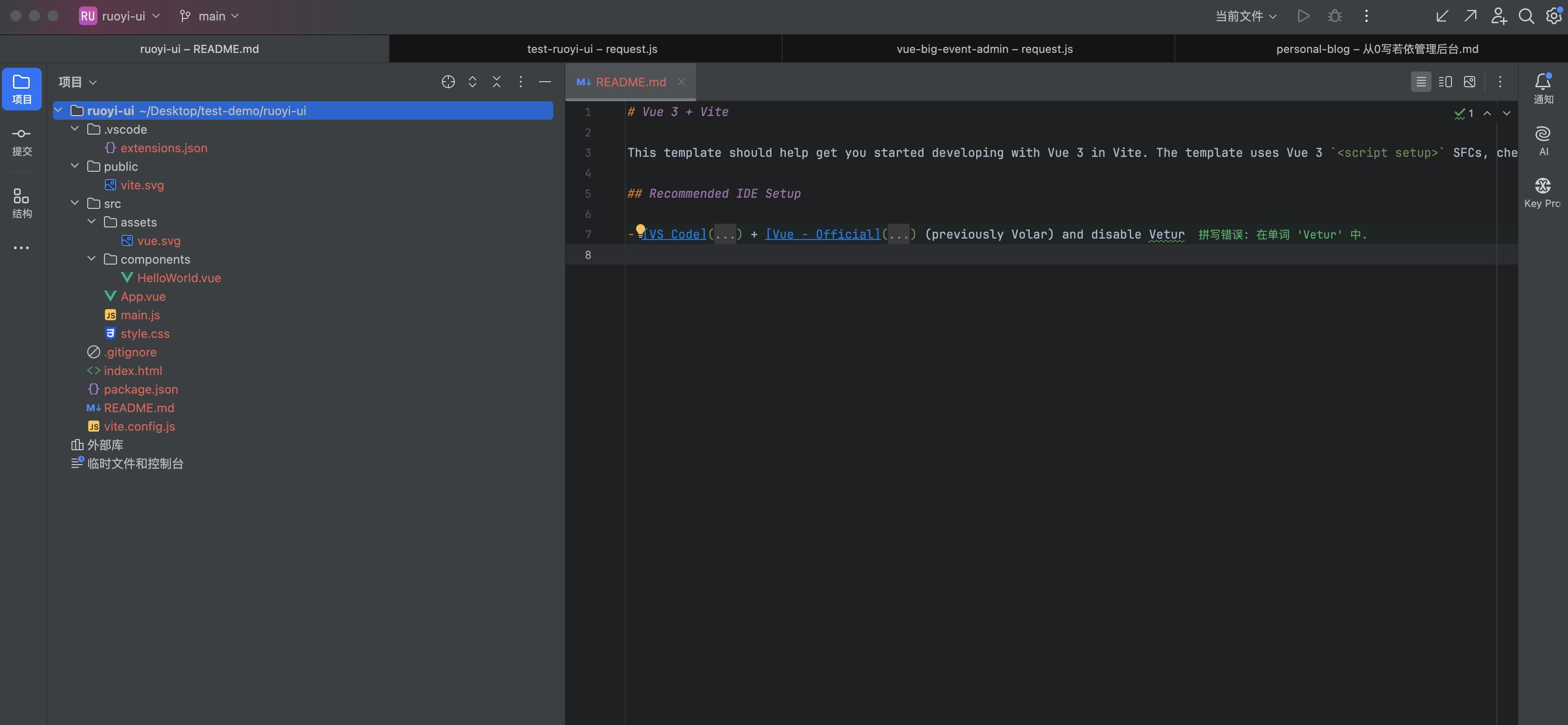
安装相关依赖(注意是项目的根目录下)
pnpm install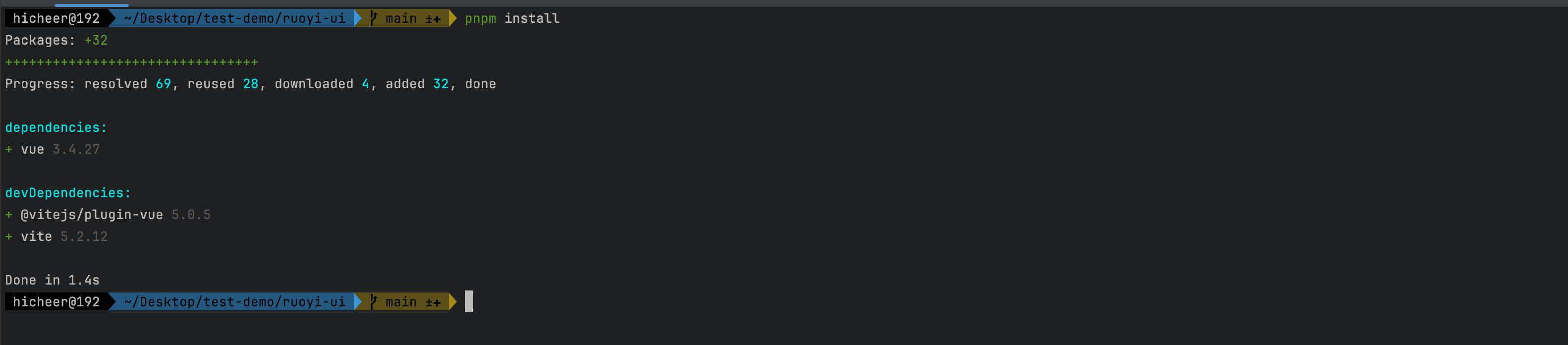
运行项目
pnpm run dev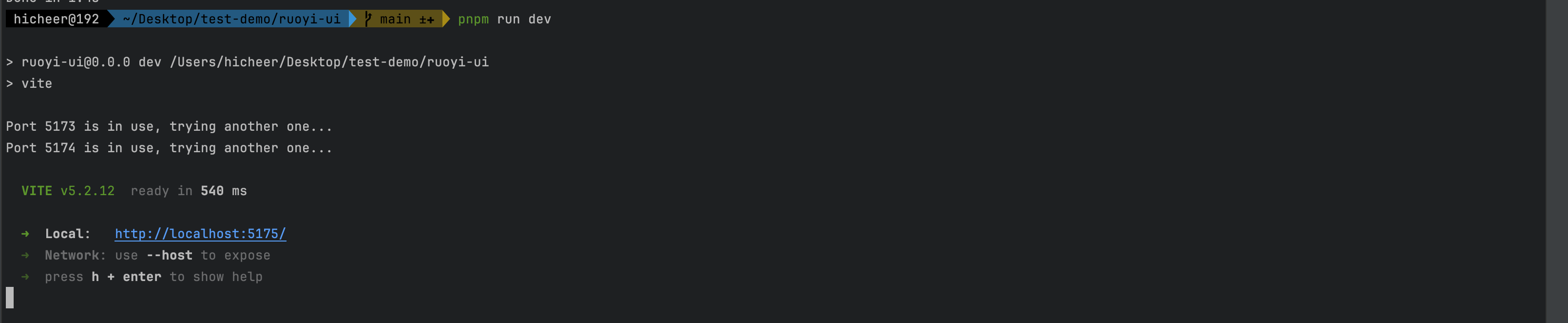
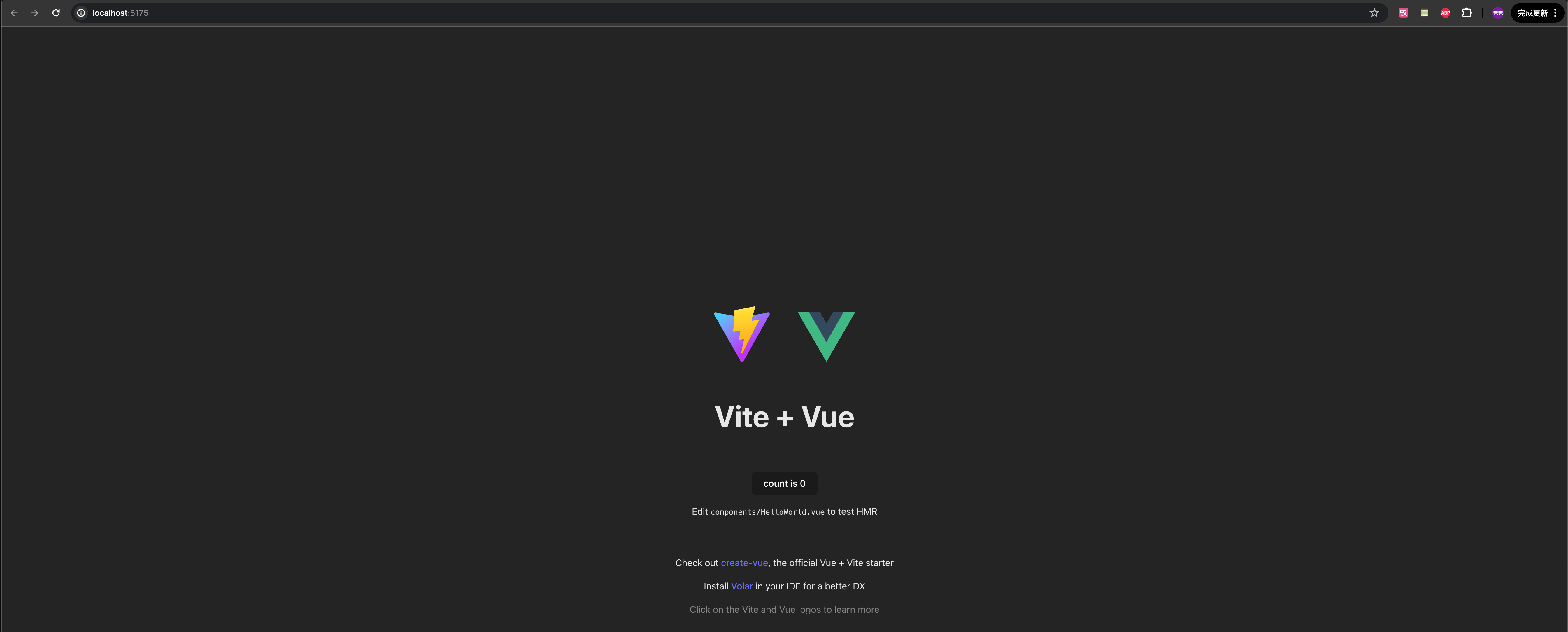
点击链接
创建企业开发项目目录
删除项目本身自带的文件
删除前:
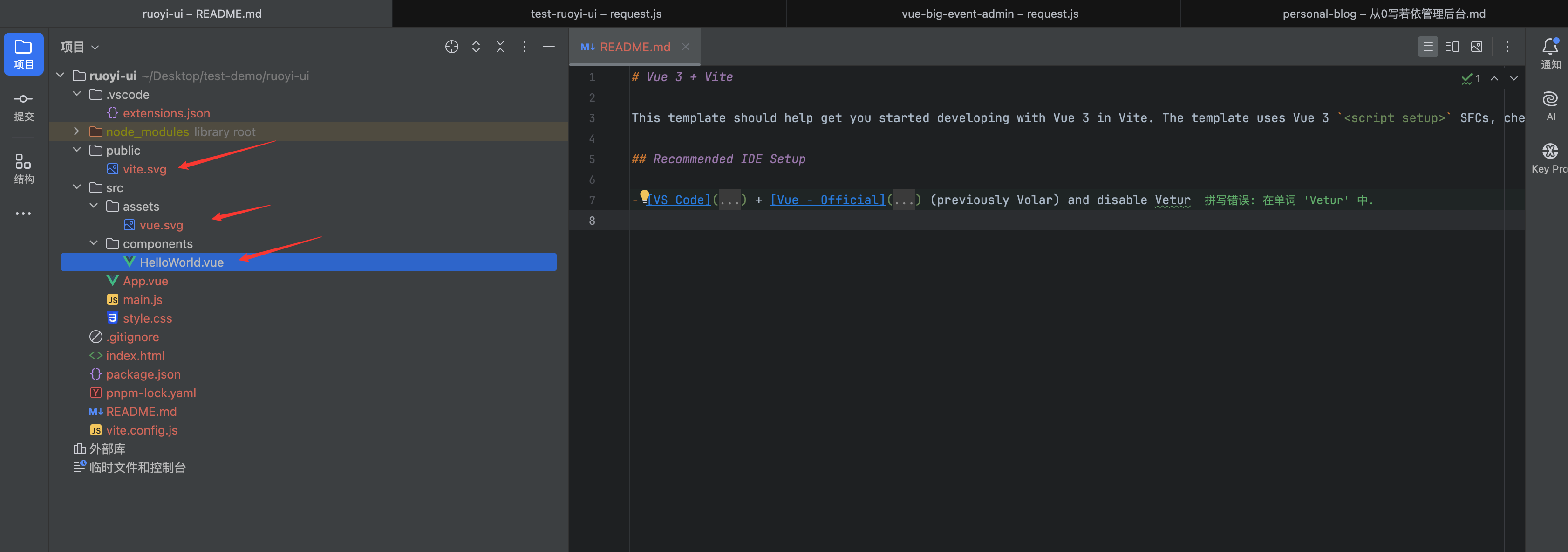
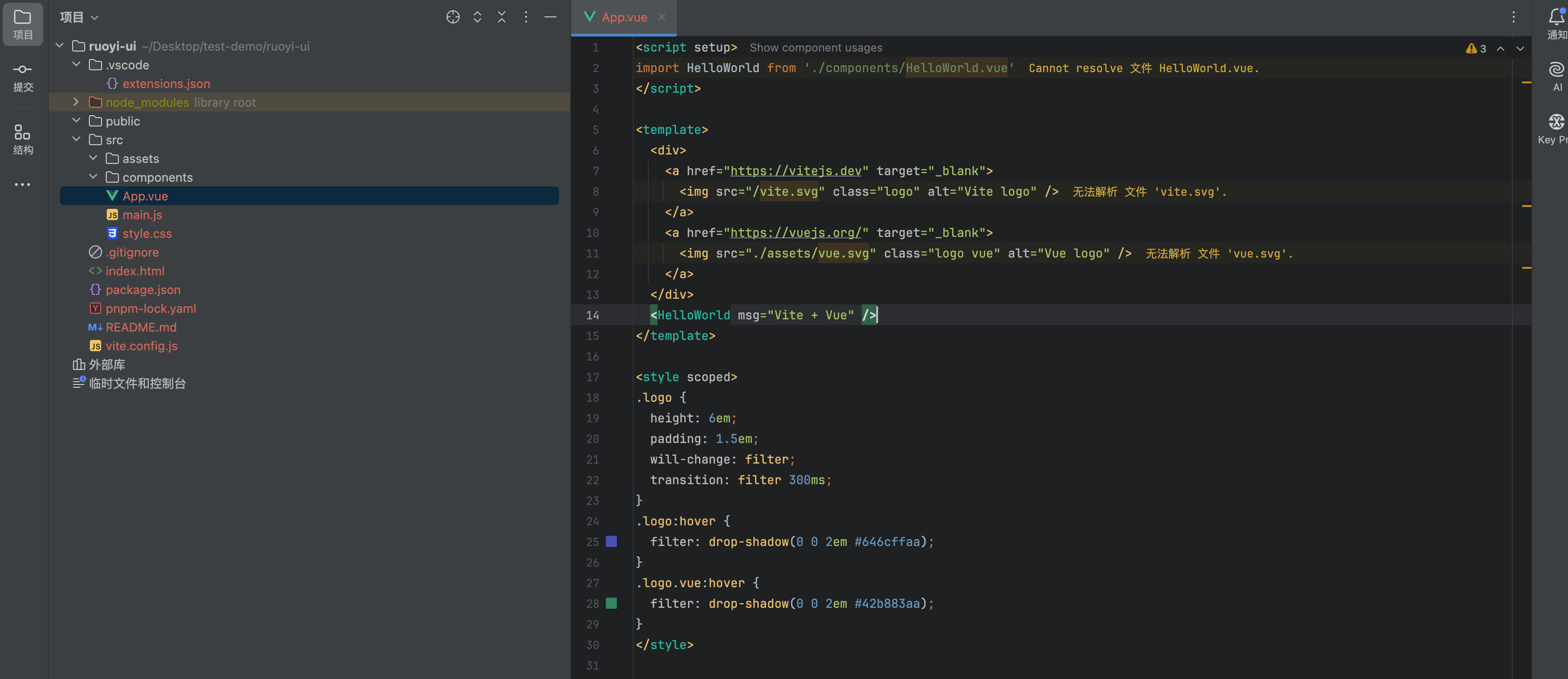
删除后:
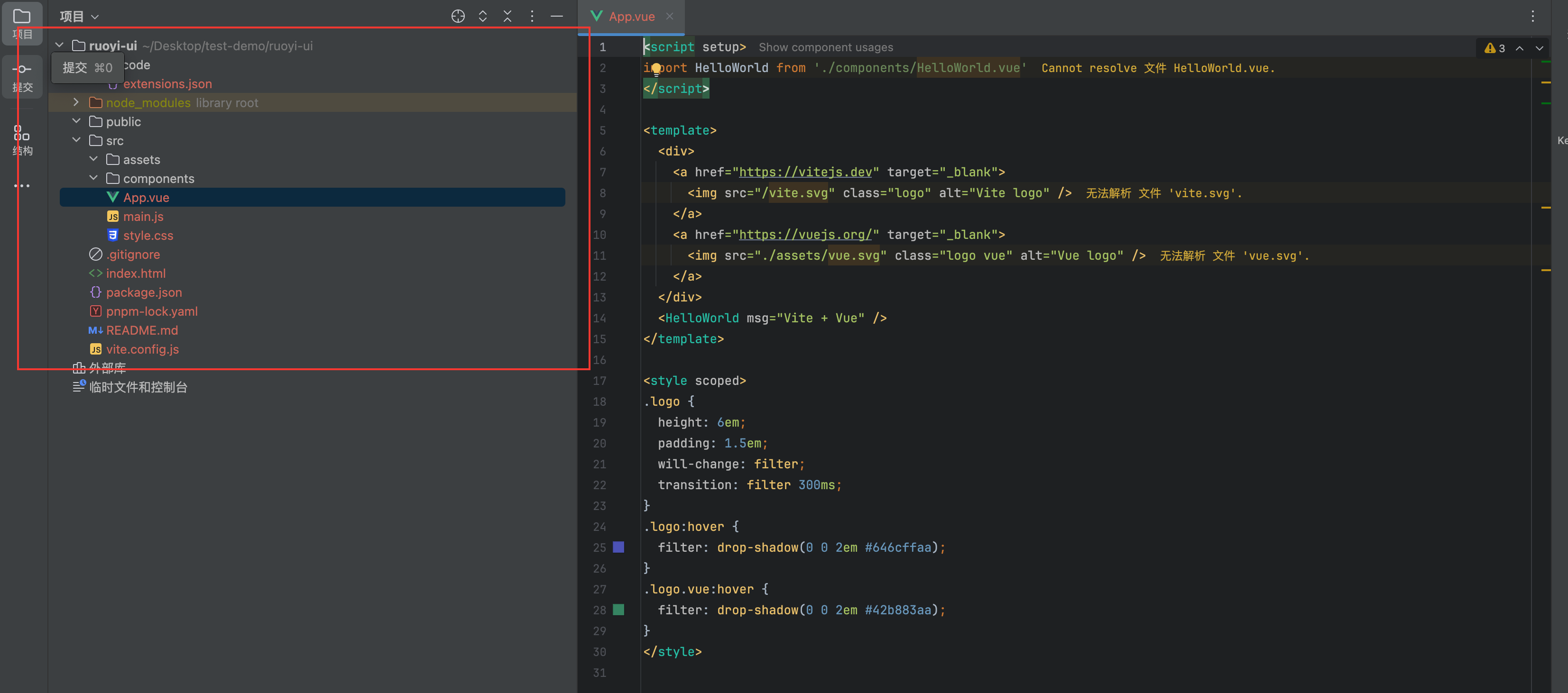
删除 App.vue 中没有的代码
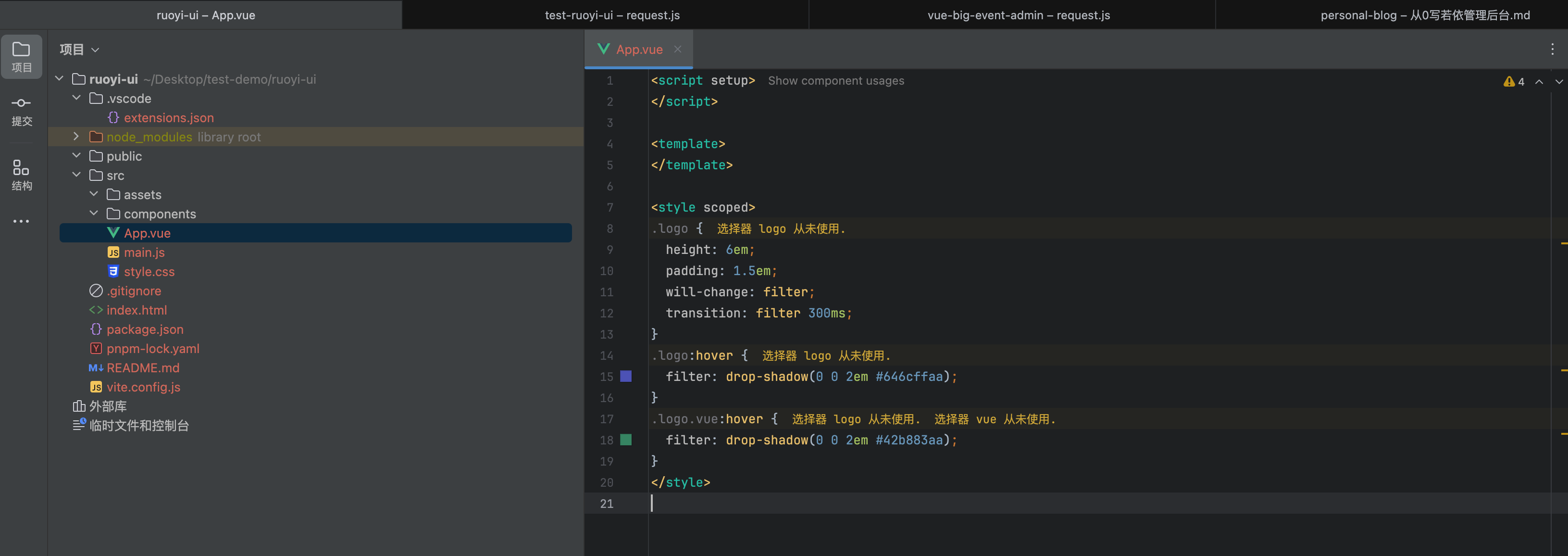
删除前:
删除后:
创建目录
api --- 后台接口
assets --- 相关资源(图片等)
component --- 组件
layout --- 布局
plugins --- 插件
router --- 路由
views --- 视图(页面)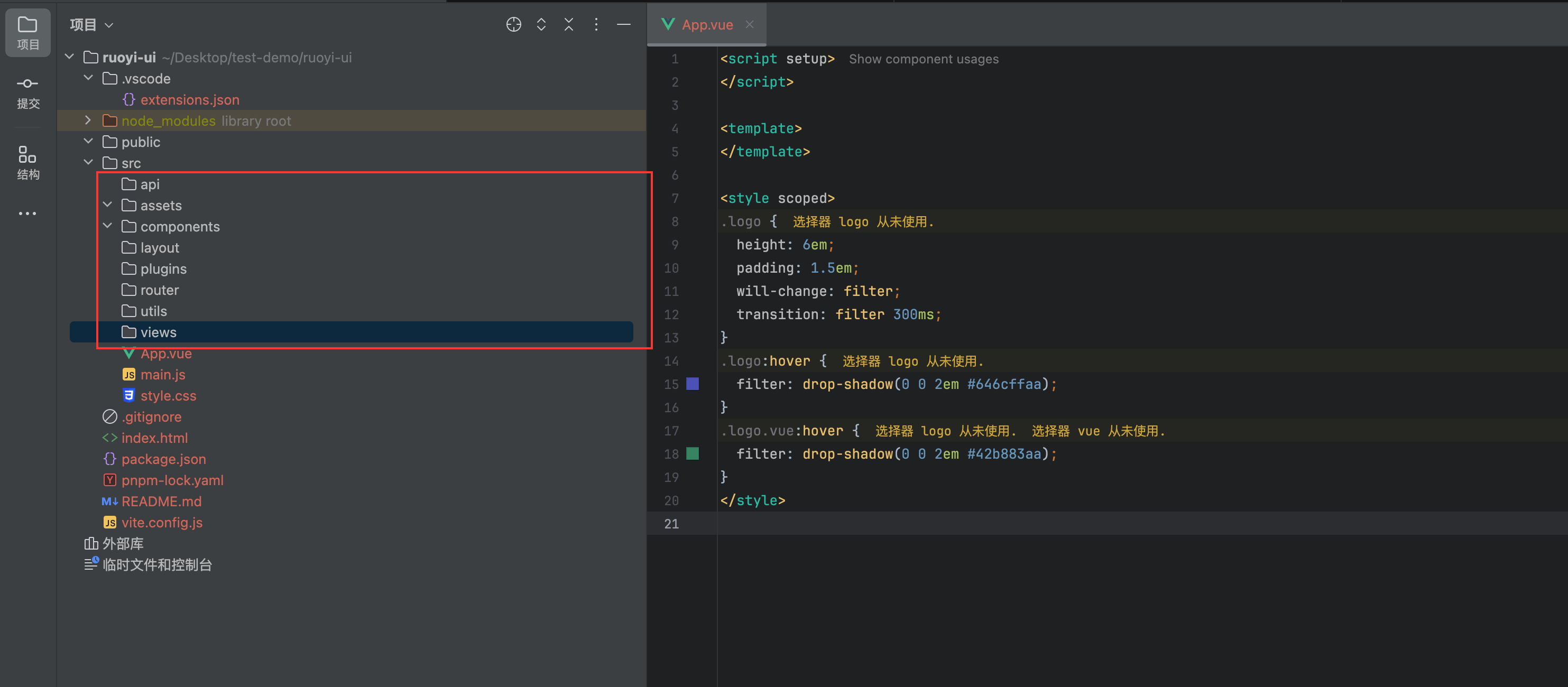
登录/注册页面
创建登录/注册页面
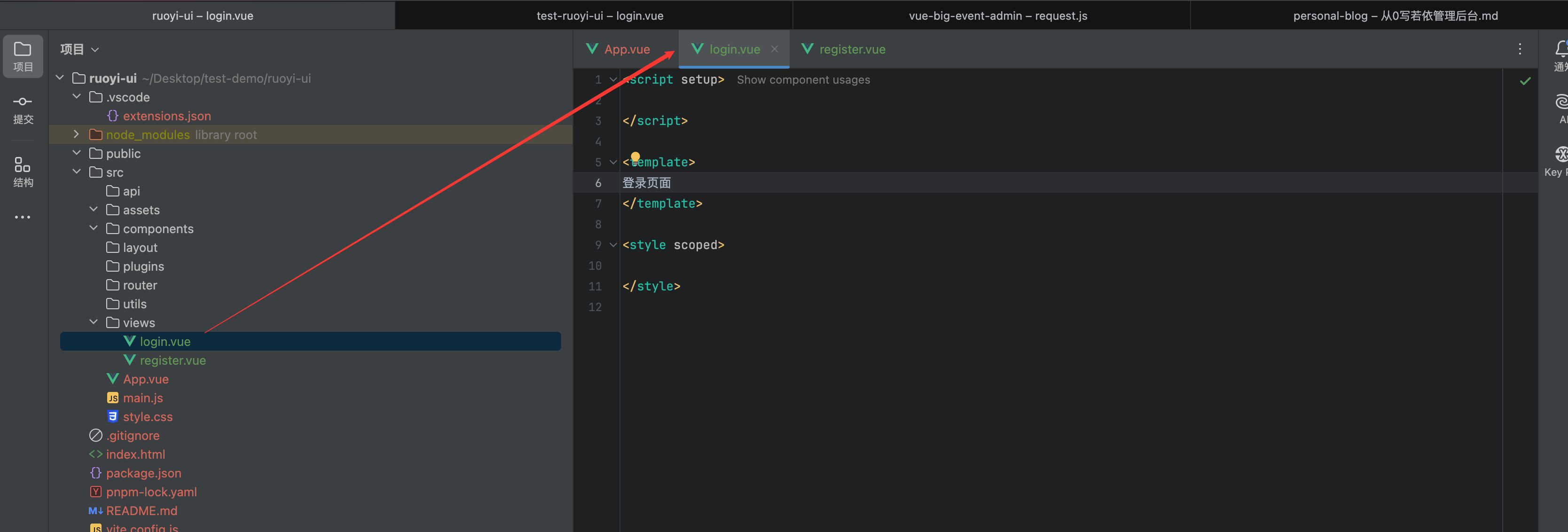
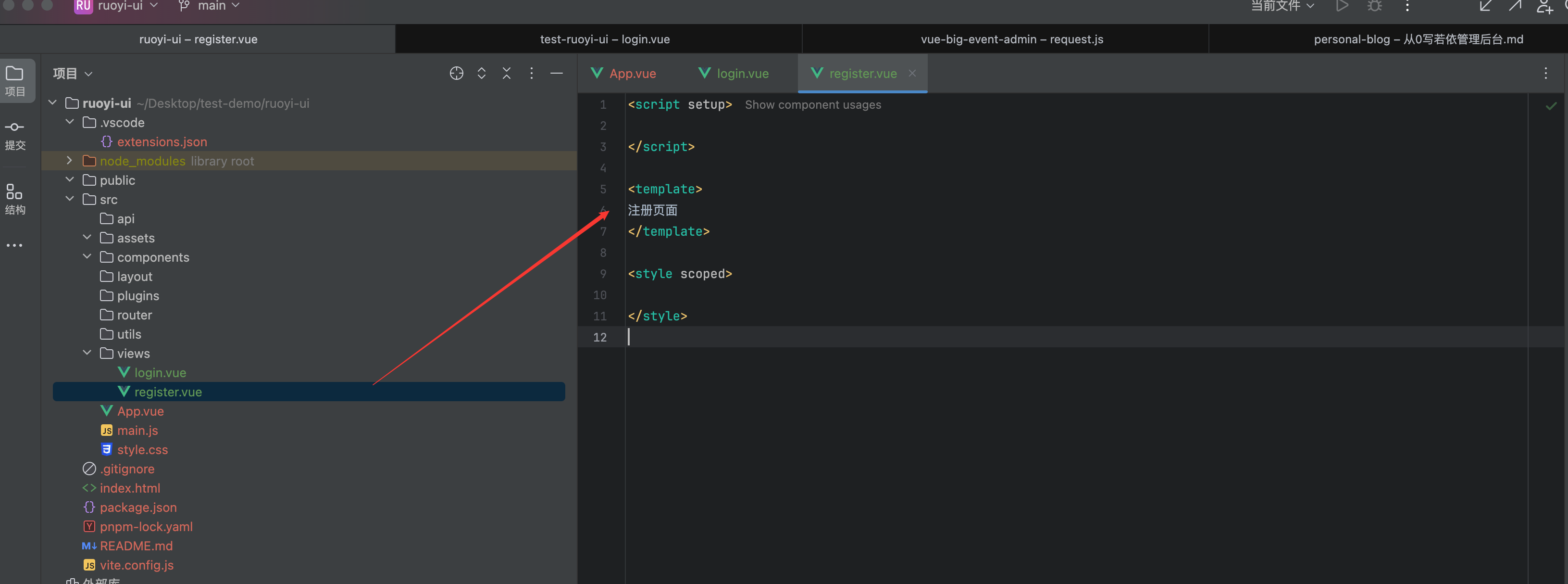
根目录配置
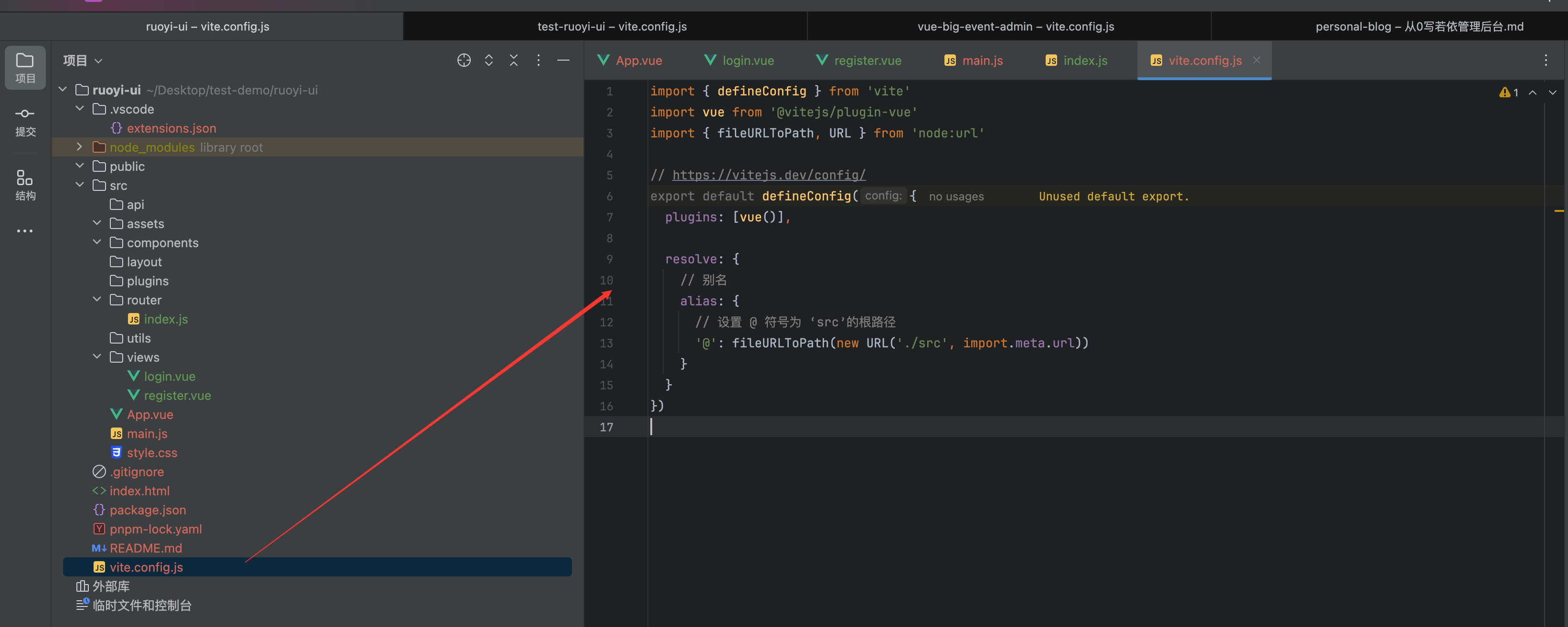
在开发期间我们为了便于文件之间相互引用,一般是相对路径/绝对路径,再不然是项目根路径,我们一般都只在 src 目录下开发,所以我们配置一个‘@’符号表示 src 在项目中的路径,因此在表示路径的时候只需要‘@/views/login.vue’,就可以指向该文件。下面有具体的引入和使用。
设置“@”
import { fileURLToPath, URL } from 'node:url'
resolve: {
      // 别名
    alias: {
      // 设置 @ 符号为 ‘src’的根路径
      '@': fileURLToPath(new URL('./src', import.meta.url))
    }
}
使用方式
后面的文章中有具体的使用方式,这里不做示例。
配置路由
安装路由插件(官方文档)
pnpm add vue-router@4
创建路由,并配置登录与注册的路由
import { createWebHashHistory, createRouter } from 'vue-router'

// 路由地址信息
const routes = [
    { path: "/login", component: () => import('@/views/login.vue') },
    { path: "/register", component: () => import('@/views/register.vue') },
]

// 创建路由
const router = createRouter({
    // 忽略路由器的 URL
    history: createWebHashHistory(),
    // 配置路由信息
    routes,
})

export default router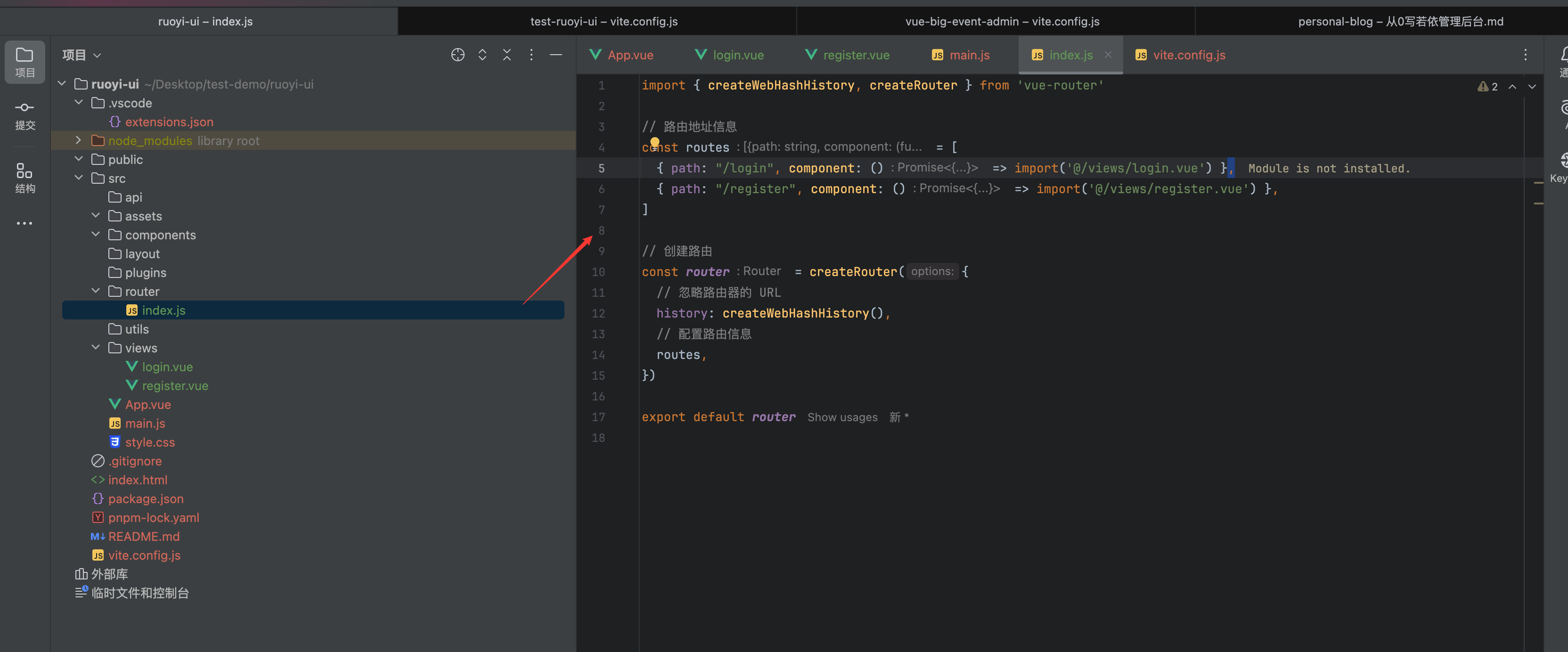
将路由注册到项目中
import router from "@/router/index.js";

createApp(App)
    .use(router)
    .mount('#app')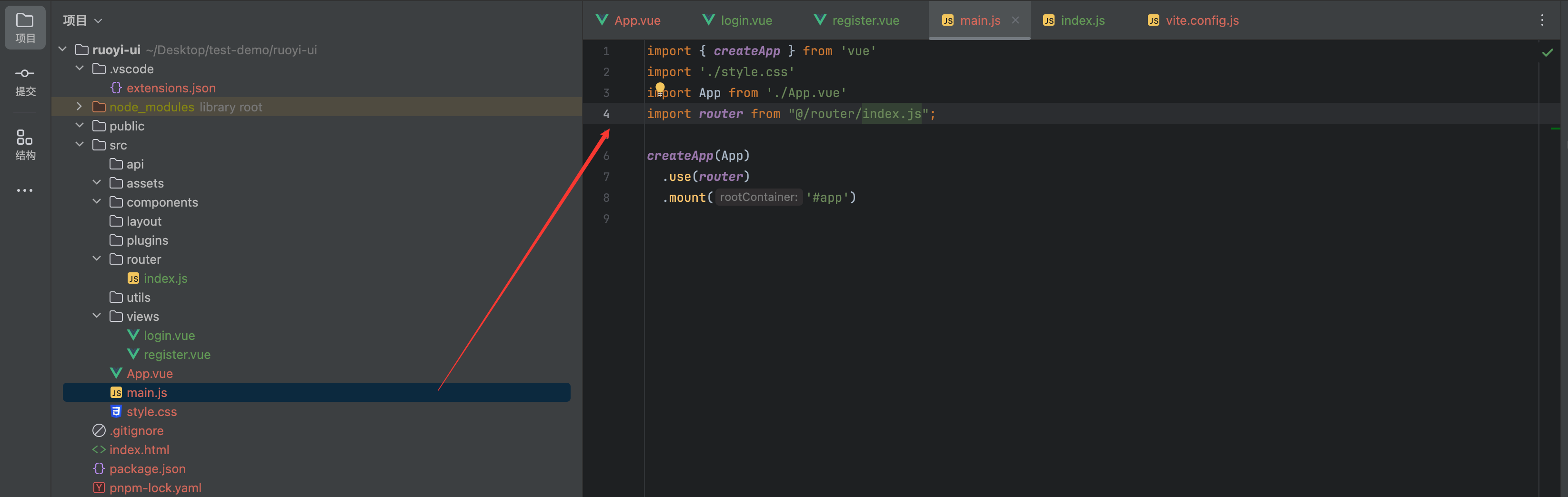
将路由模块的页面引入到主页面中
<router-view />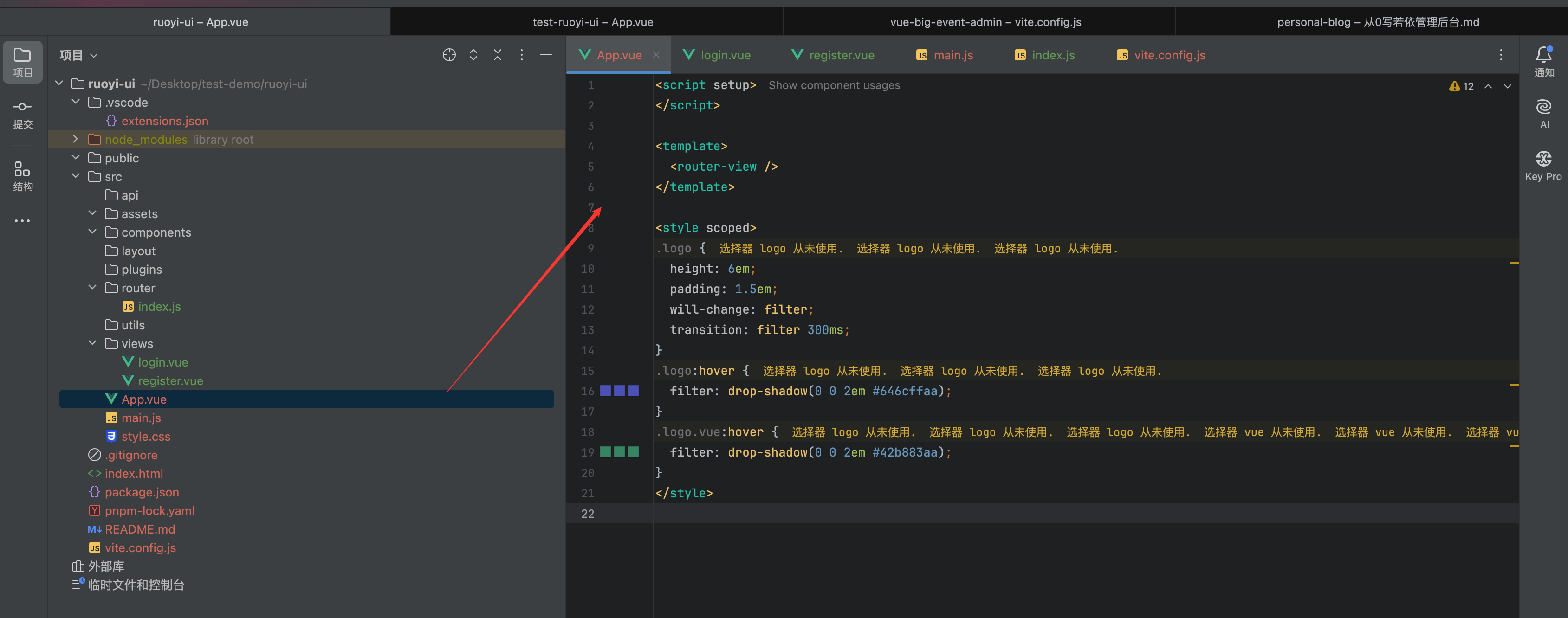
测试页面是否配置成功
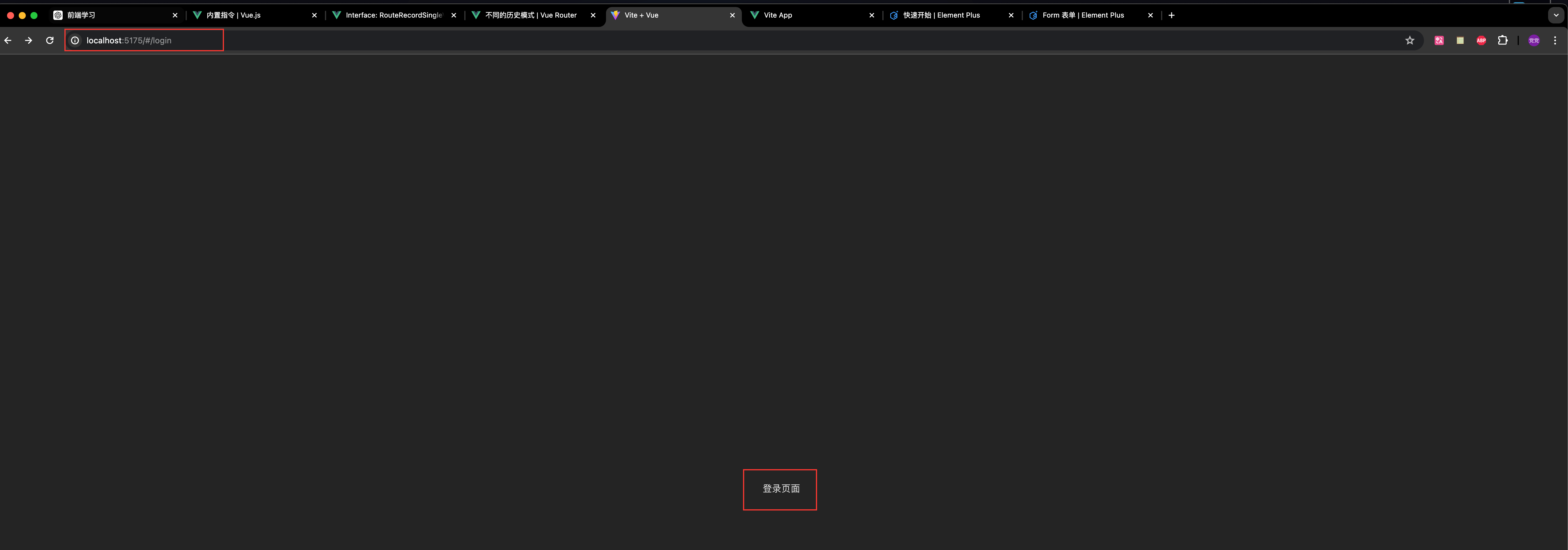
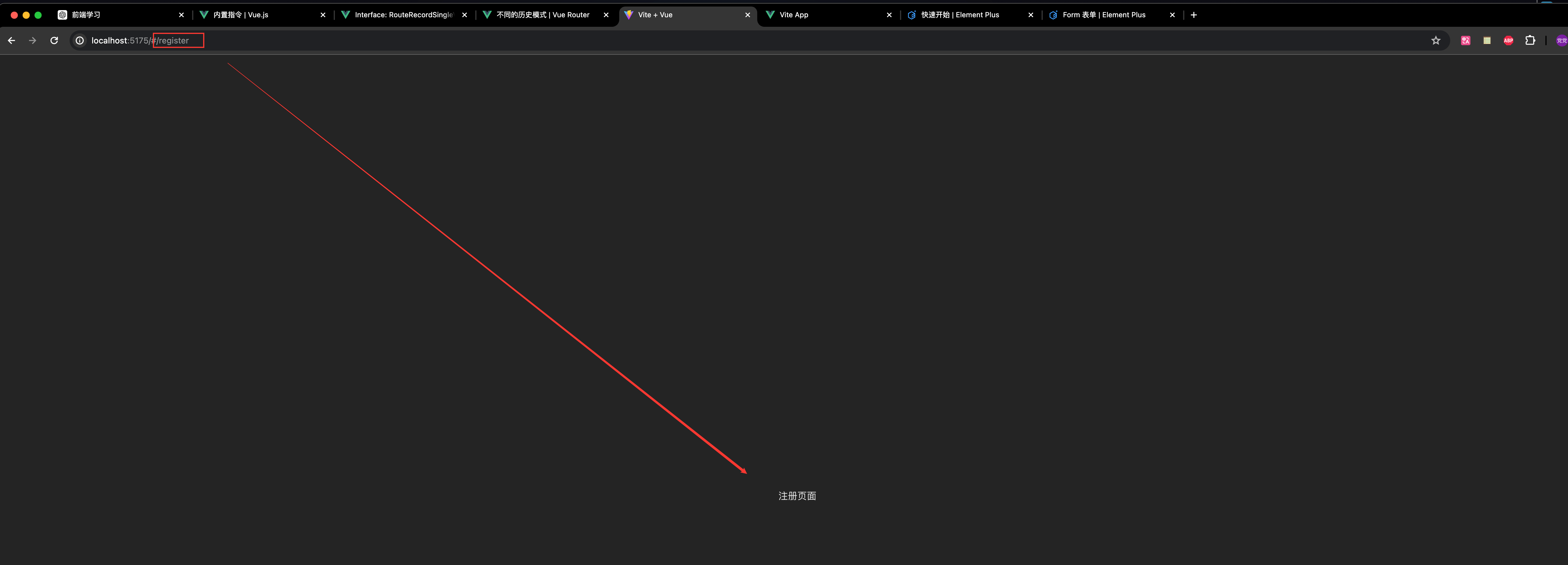
OK,完成。
引入Element-Ui-plus
官方文档
安装
pnpm install element-plus
导入(我选择按需导入,也是官方推荐)
这里用到了官方插件,实现按需导入
pnpm install -D unplugin-vue-components unplugin-auto-import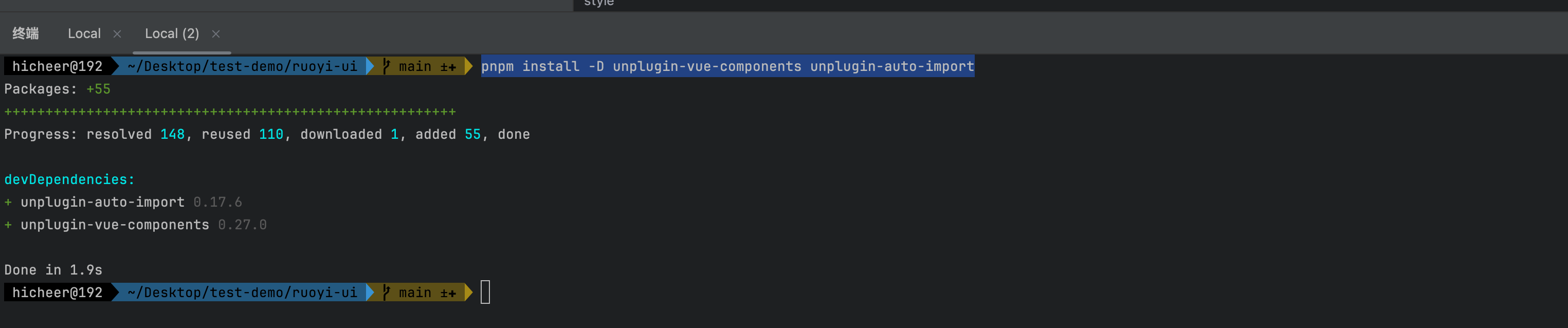
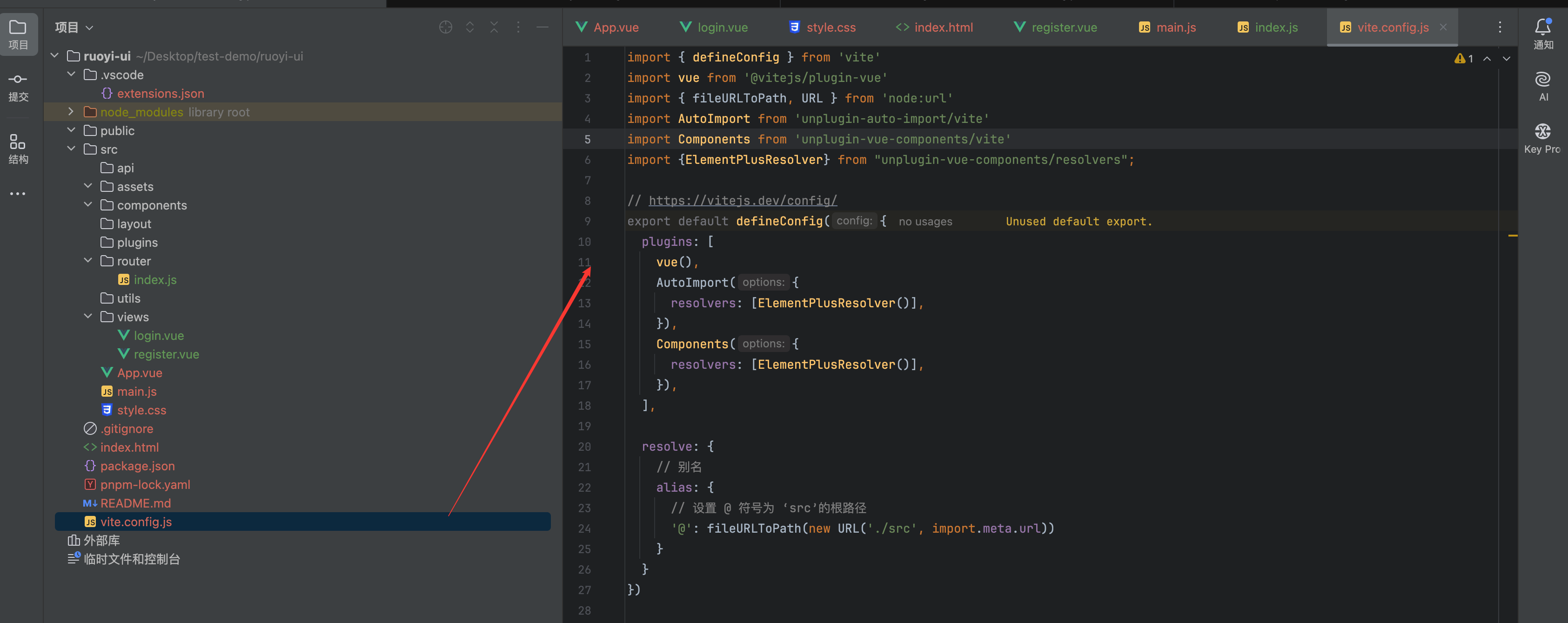
配置插件
import AutoImport from 'unplugin-auto-import/vite'
import Components from 'unplugin-vue-components/vite'
import { ElementPlusResolver } from 'unplugin-vue-components/resolvers'

AutoImport({
    resolvers: [ElementPlusResolver()],
}),
Components({
    resolvers: [ElementPlusResolver()],
})
优化登录注册页面
注意:如果页面不会写,建议使用 ChatGPT 帮你生成一些基础的页面,再配合 Element-plus 官方文档进行调整,因为我就是这样开发的。
美化登录页面
基础美化
<script setup>
import { ref } from 'vue';
import 'element-plus/theme-chalk/index.css';

// 初始化表单
const userForm = ref({
  username: '',
  password: '',
  captcha: '',
});

// 收集表单参数
const form = ref()

// 表单规则检验
const userFormRules = {
  username: [
    { required: true, message: '请输入您的账号', trigger: 'blur' },
  ],
  password: [
    { required: true, message: '请输入您的密码', trigger: 'blur' },
  ],
  captcha: [
    { required: true, message: '请输入验证码', trigger: 'blur' },
  ]
}

const captchaUrl = ref('');

const refreshCaptcha = () => {
  // 这里可以添加刷新验证码的逻辑
  captchaUrl.value = '';
};

// 登录提交
const onSubmit = async () => {
};

</script>

<template>
  <div class="login-container">
    <el-form
        :model="userForm"
        :rules="userFormRules"
        ref="form"
        label-width="0px">
      <h3 class="title" style="color: #707070">若依后台管理系统</h3>
      <el-form-item prop="username">
        <el-input
            v-model="userForm.username"
            placeholder="账号"
        >
        </el-input>
      </el-form-item>
      <el-form-item prop="password">
        <el-input
            v-model="userForm.password"
            type="password"
            placeholder="密码"
        >
        </el-input>
      </el-form-item>
      <el-form-item prop="captcha">
        <el-row :gutter="20">
          <el-col :span="14">
            <el-input
                v-model="userForm.captcha"
                placeholder="验证码"
            >
            </el-input>
          </el-col>
          <el-col :span="10">
            <img :src="captchaUrl" alt="captcha" @click="refreshCaptcha" class="captcha-img" />
          </el-col>
        </el-row>
      </el-form-item>
      <el-form-item>
        <el-button type="primary" @click="onSubmit" style="width: 100%;">登录</el-button>
      </el-form-item>
    </el-form>
  </div>
</template>

<style scoped>
.login-container {
  max-width: 400px;
  margin: auto;
  padding: 20px;
  background: white;
  border-radius: 8px;
  box-shadow: 0 2px 12px rgba(0, 0, 0, 0.1);
}
.captcha-img {
  cursor: pointer;
  border: 1px solid #dcdfe6;
  height: 40px;
}
</style>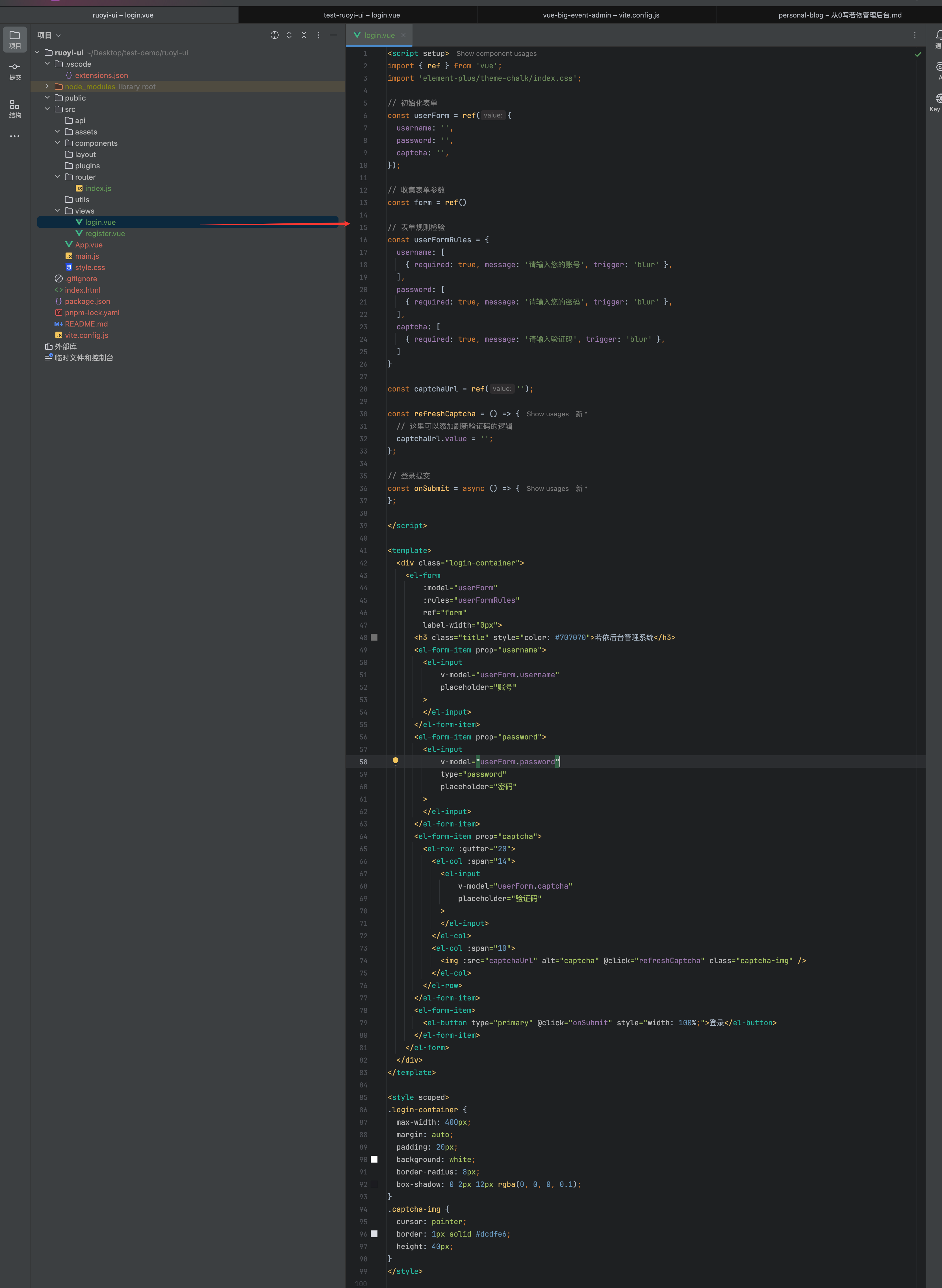
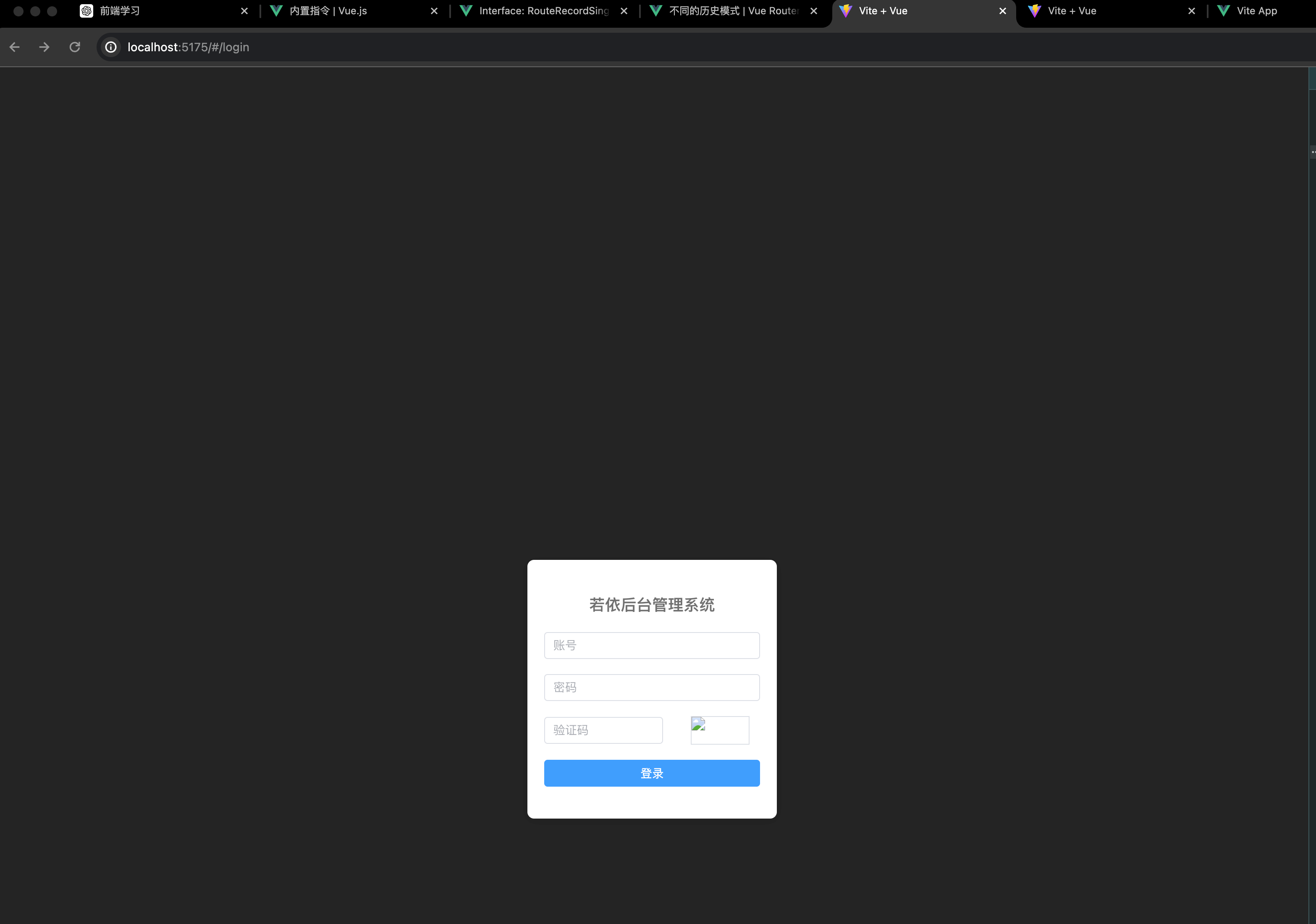
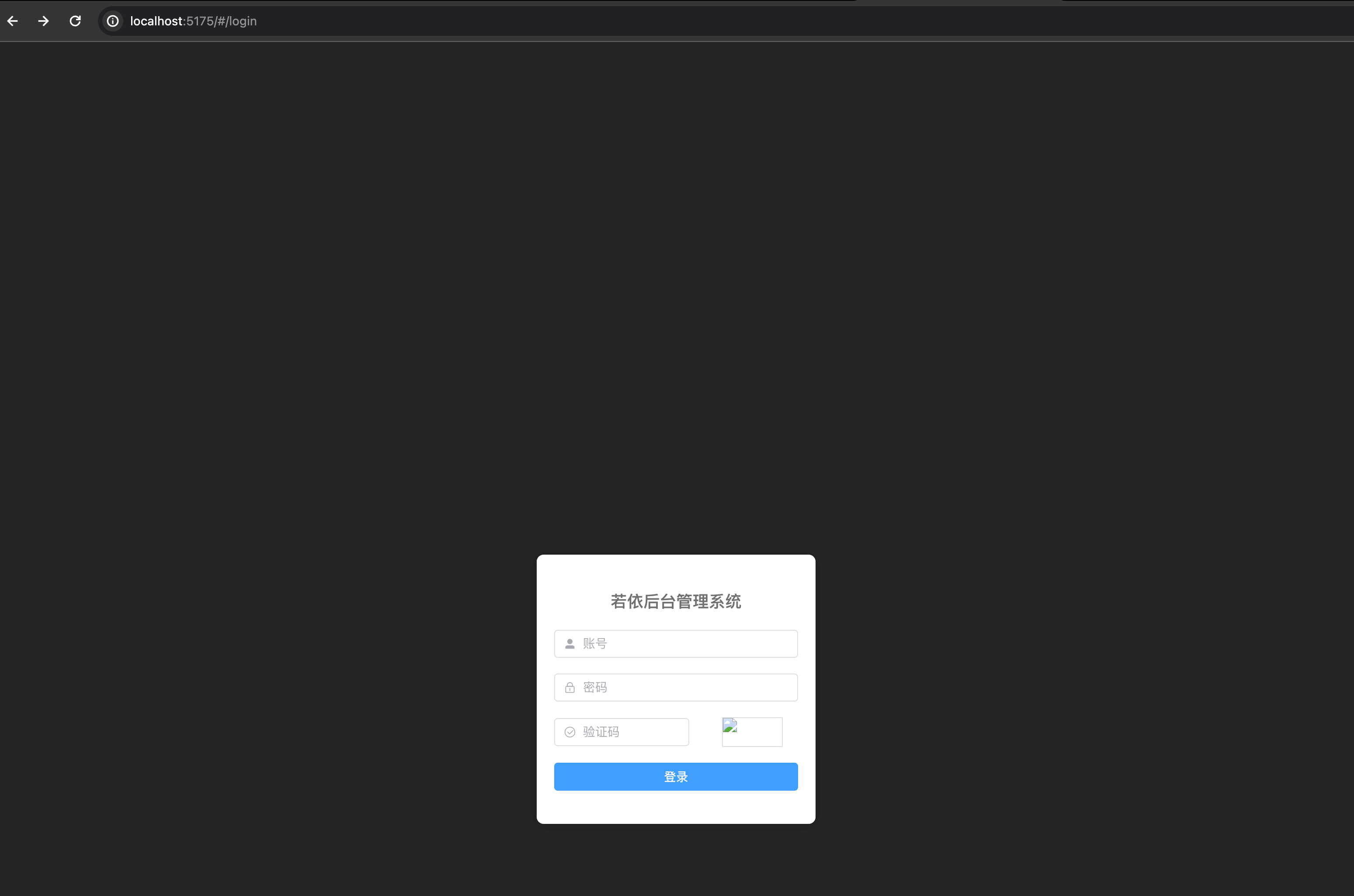
页面展示
进阶(在 input 输入框上加图标)
安装 element-icon 库官方文档
pnpm install @element-plus/icons-vue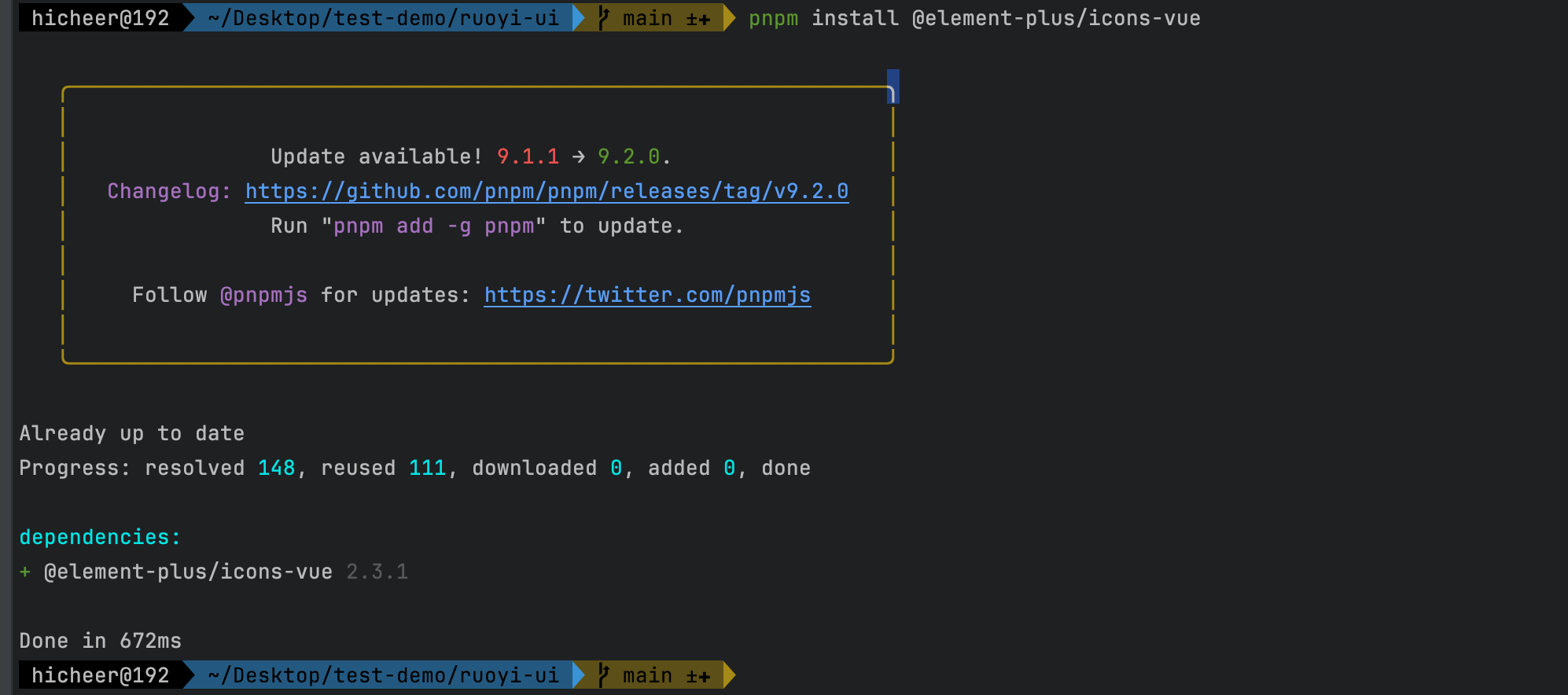
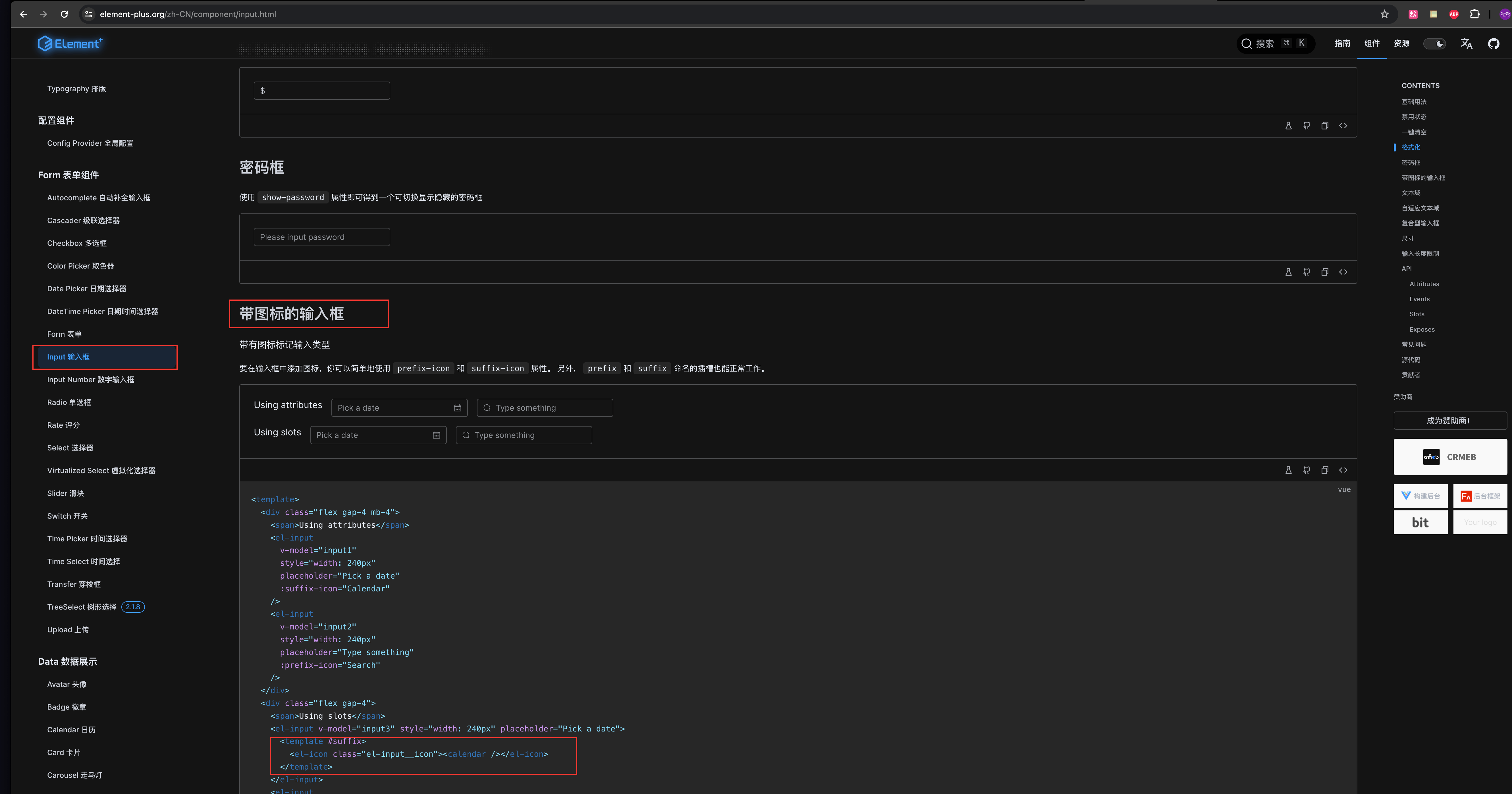
根据官方文档说明插入
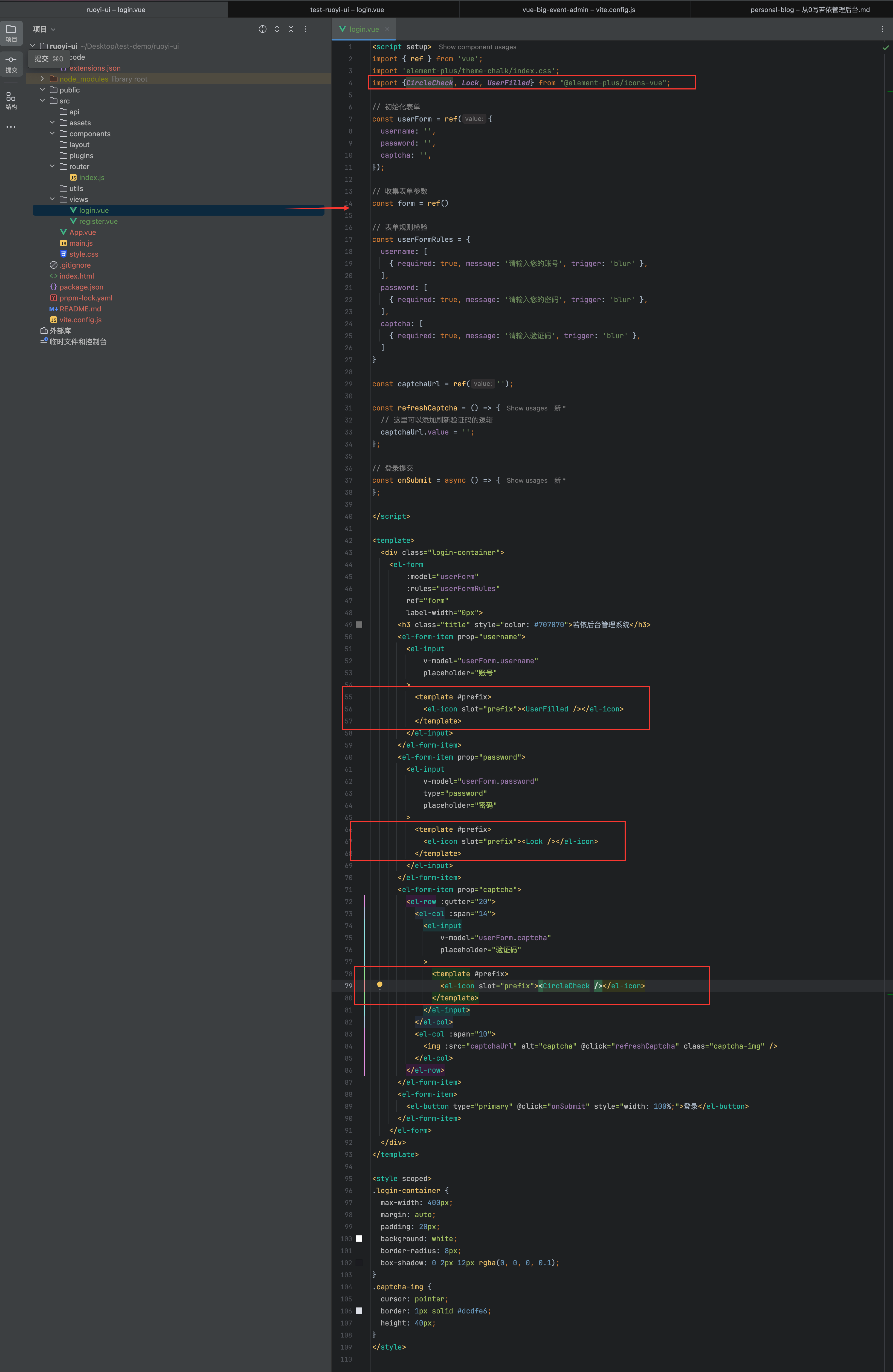
我的代码
美化注册页面(这里就不贴代码了)
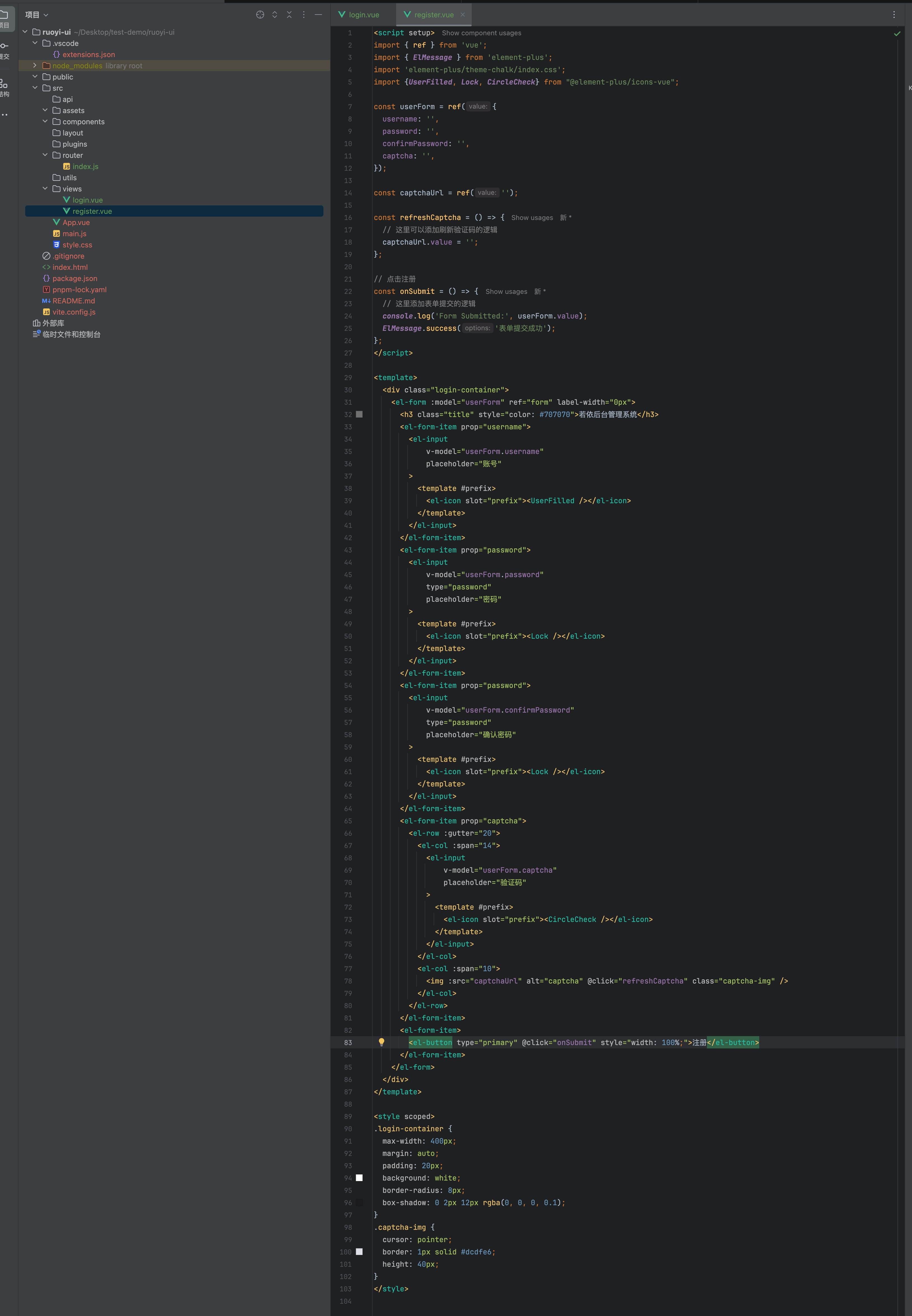
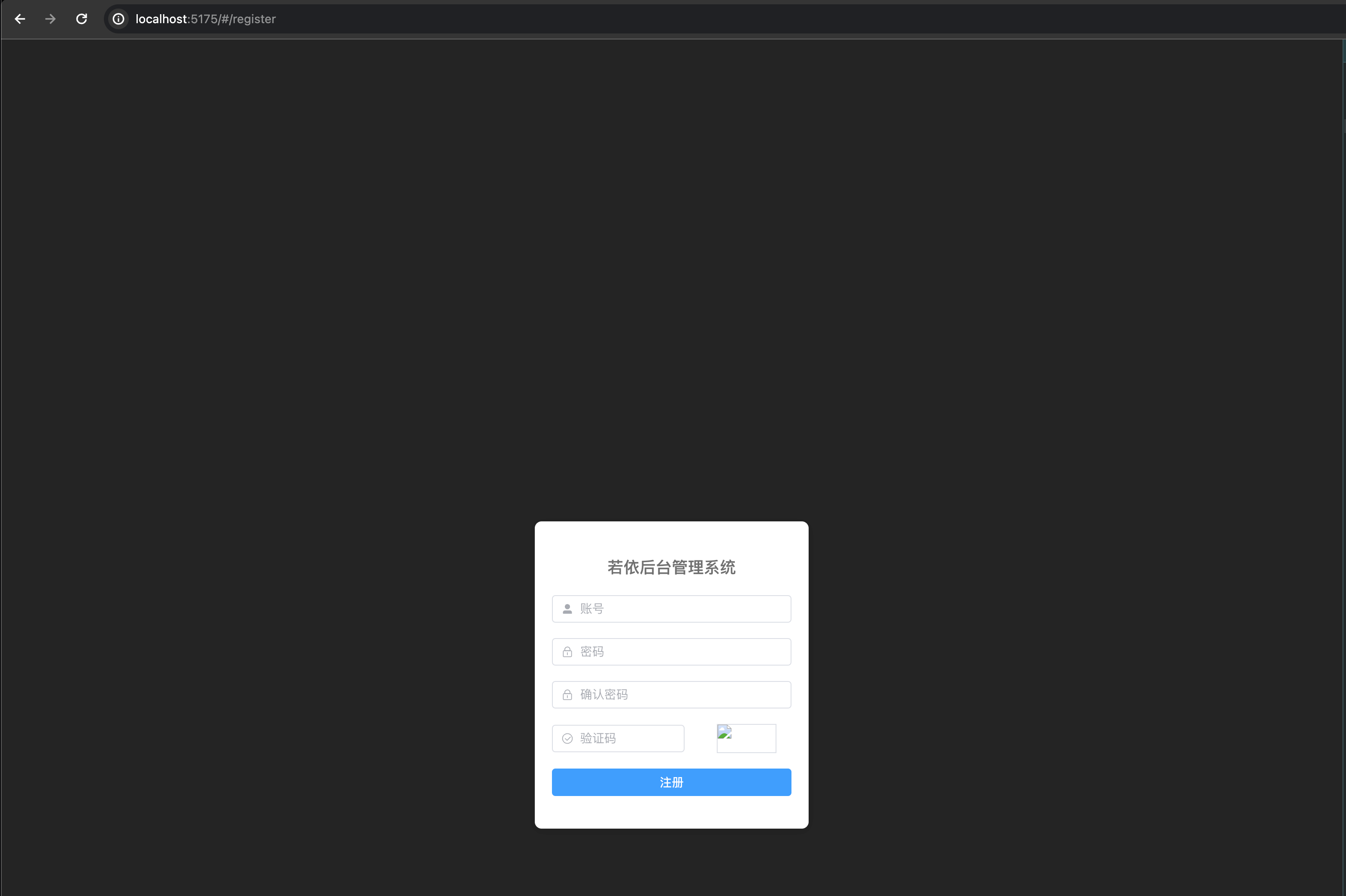
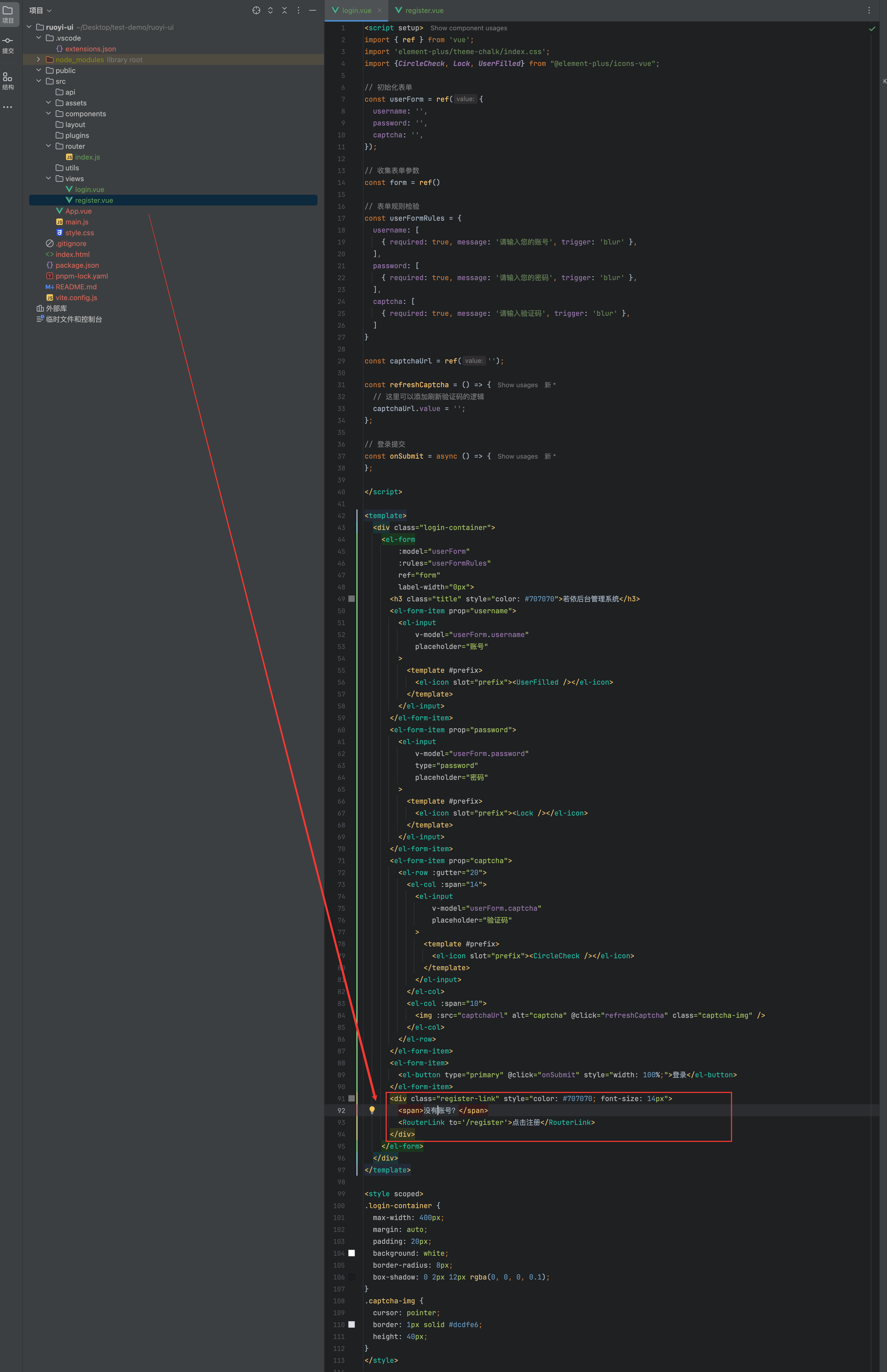
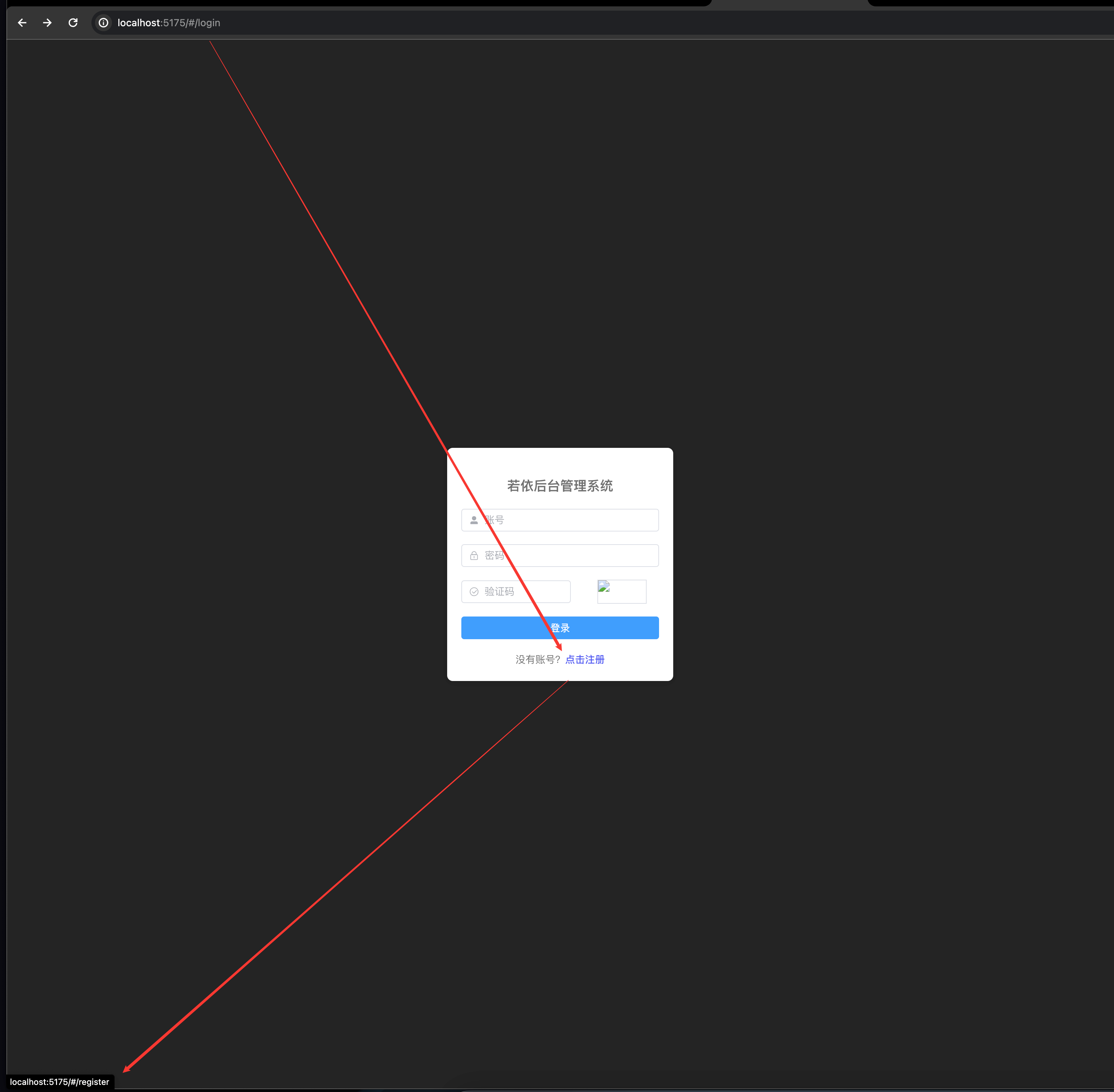
登录页面与注册页面相互跳转
登录页面跳转注册页
注册页面跳转登录页面
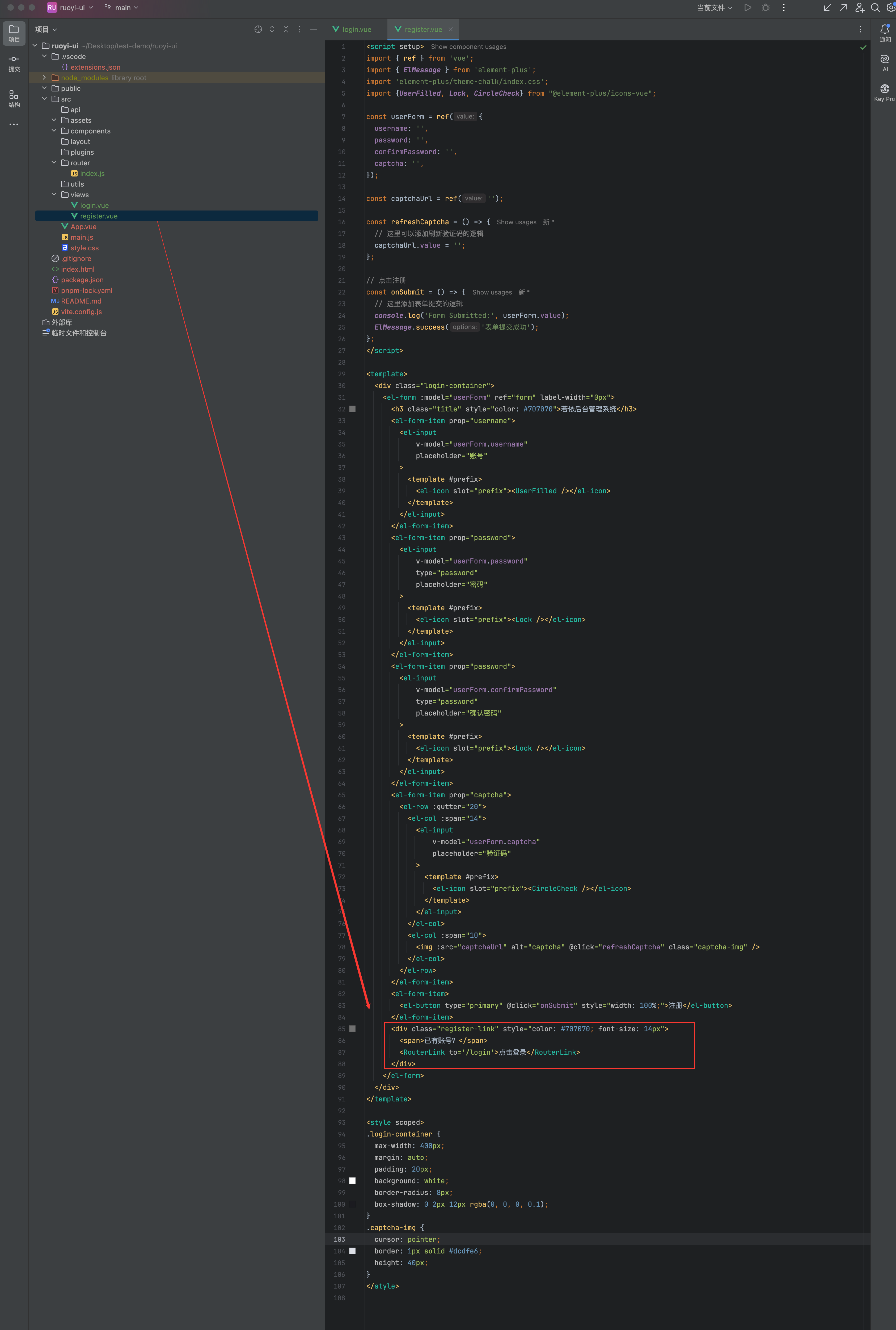
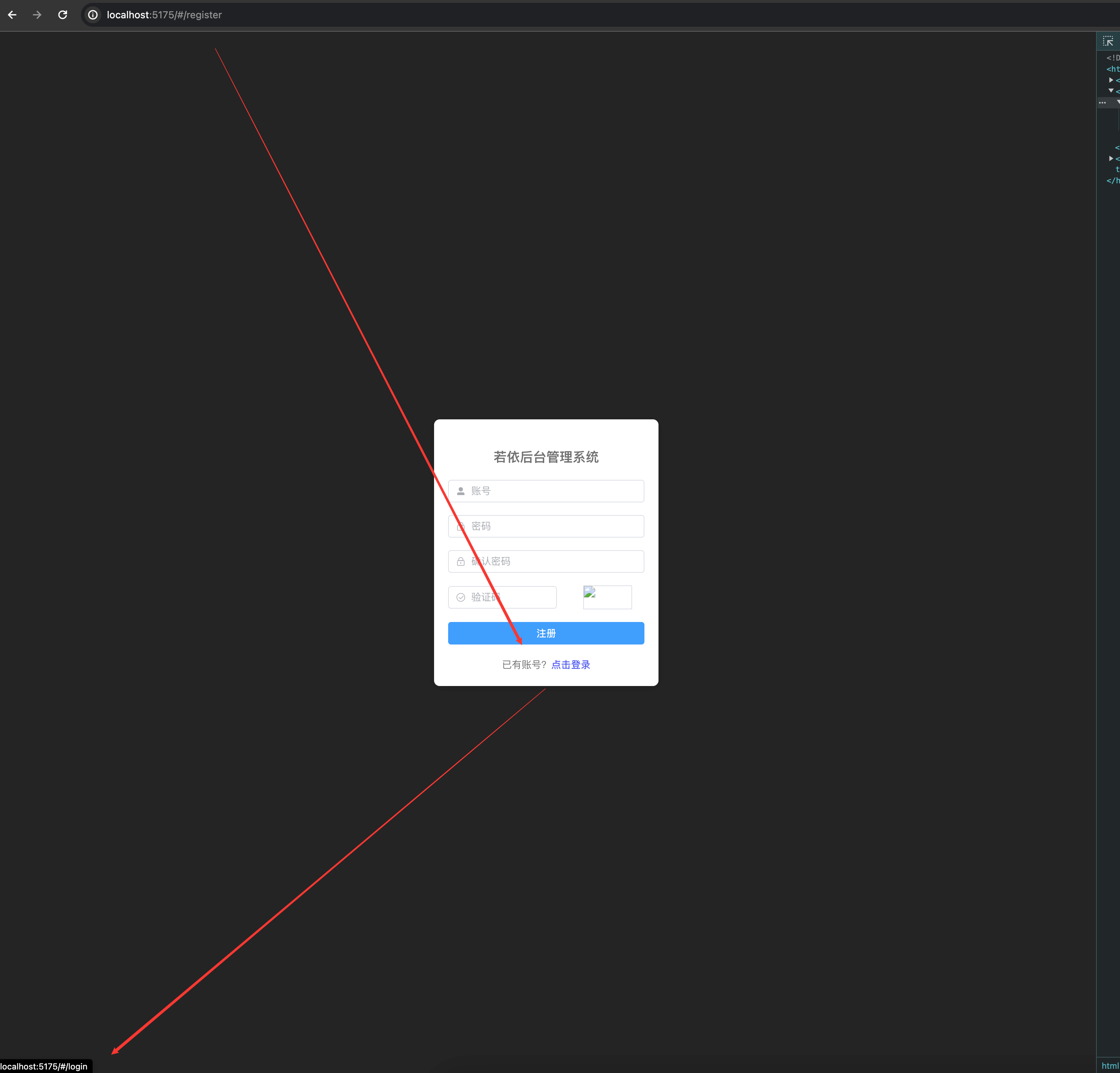
配置统一发送请求对象
安装axios
pnpm install axios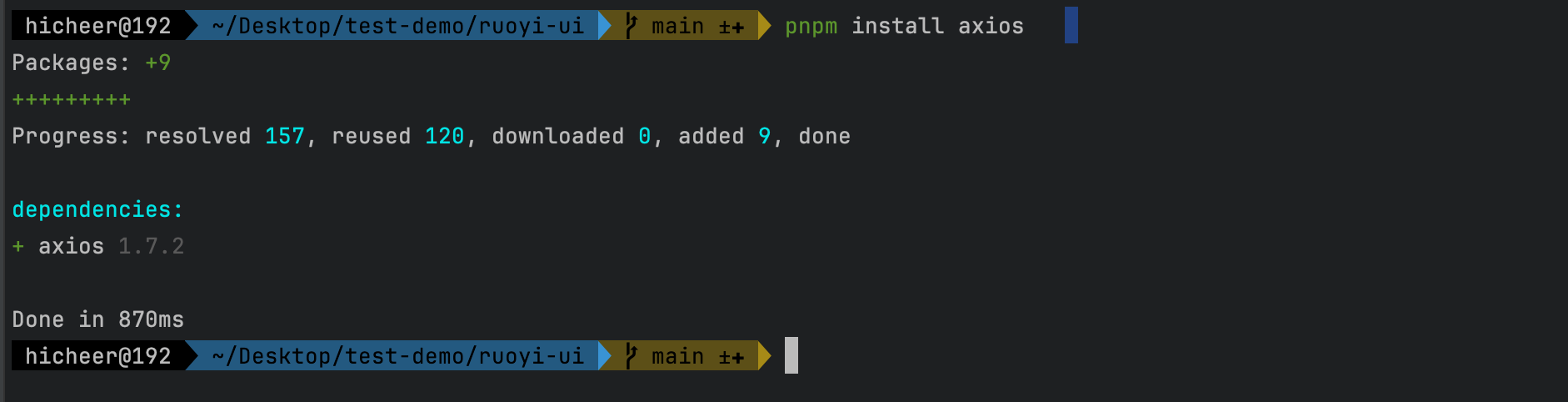
创建
request.js类添加添加公共方法、设置请求基地址(baseURL),设置拦截器
import axios from 'axios'

// 请求地址
const baseURL = 'http://localhost:8080'
// 公共请求方法
const instance = axios.create({
	baseURL,
	timeout: 5000,
})

// 添加请求拦截器
axios.interceptors.request.use(function (config) {
	// 在发送请求之前做些什么
	return config;
}, function (error) {
	// 对请求错误做些什么
	return Promise.reject(error);
});

// 添加响应拦截器
axios.interceptors.response.use(function (response) {
	// 2xx 范围内的状态码都会触发该函数。
	// 对响应数据做点什么
	return response;
}, function (error) {
	// 超出 2xx 范围的状态码都会触发该函数。
	// 对响应错误做点什么
	return Promise.reject(error);
});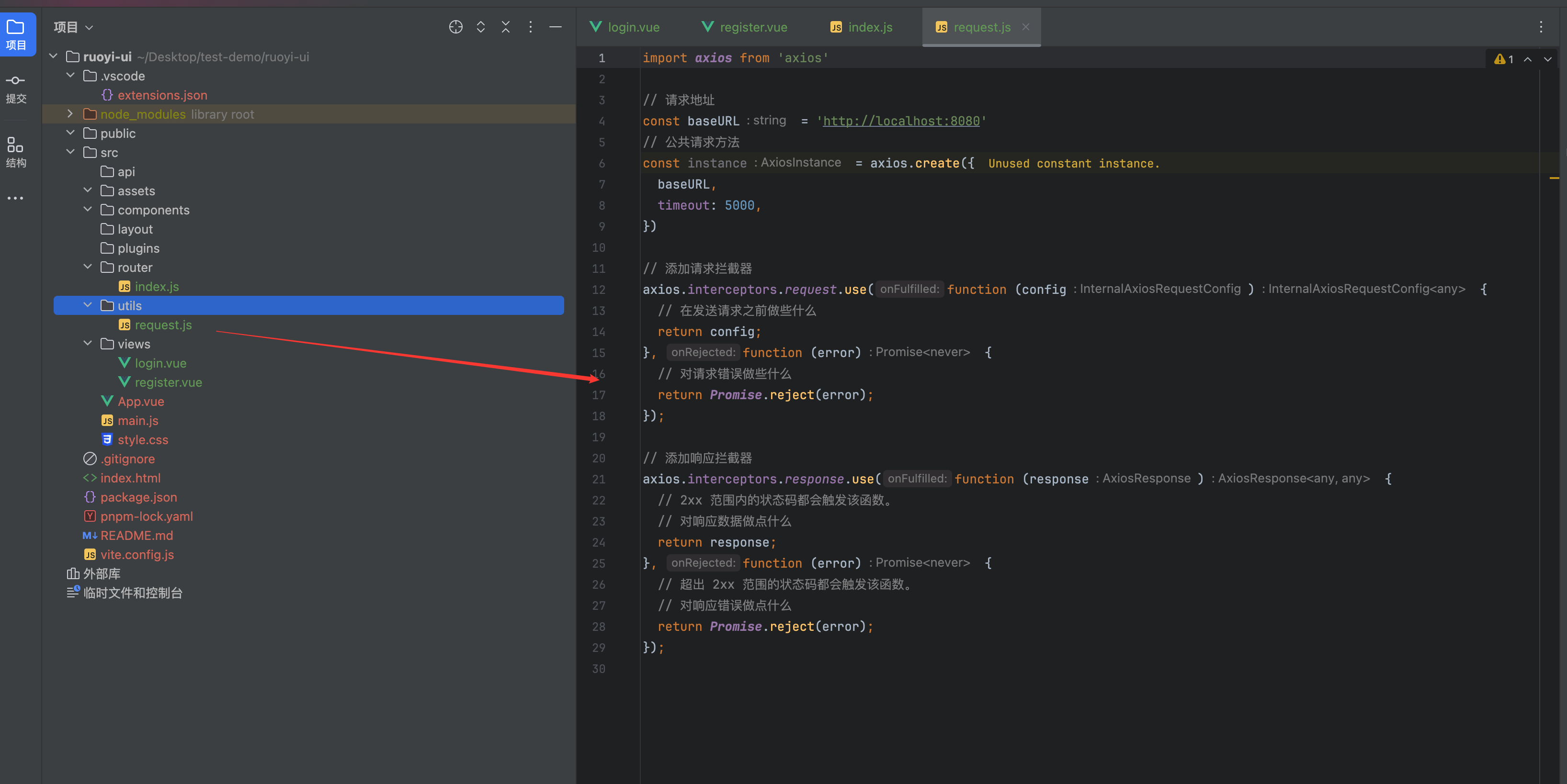
这些在官网都有介绍,直接拷贝使用,具体的拦截器逻辑自己根据业务实现。
获取验证码
- 首先是要在本地将
ruoyi项目启动起来的
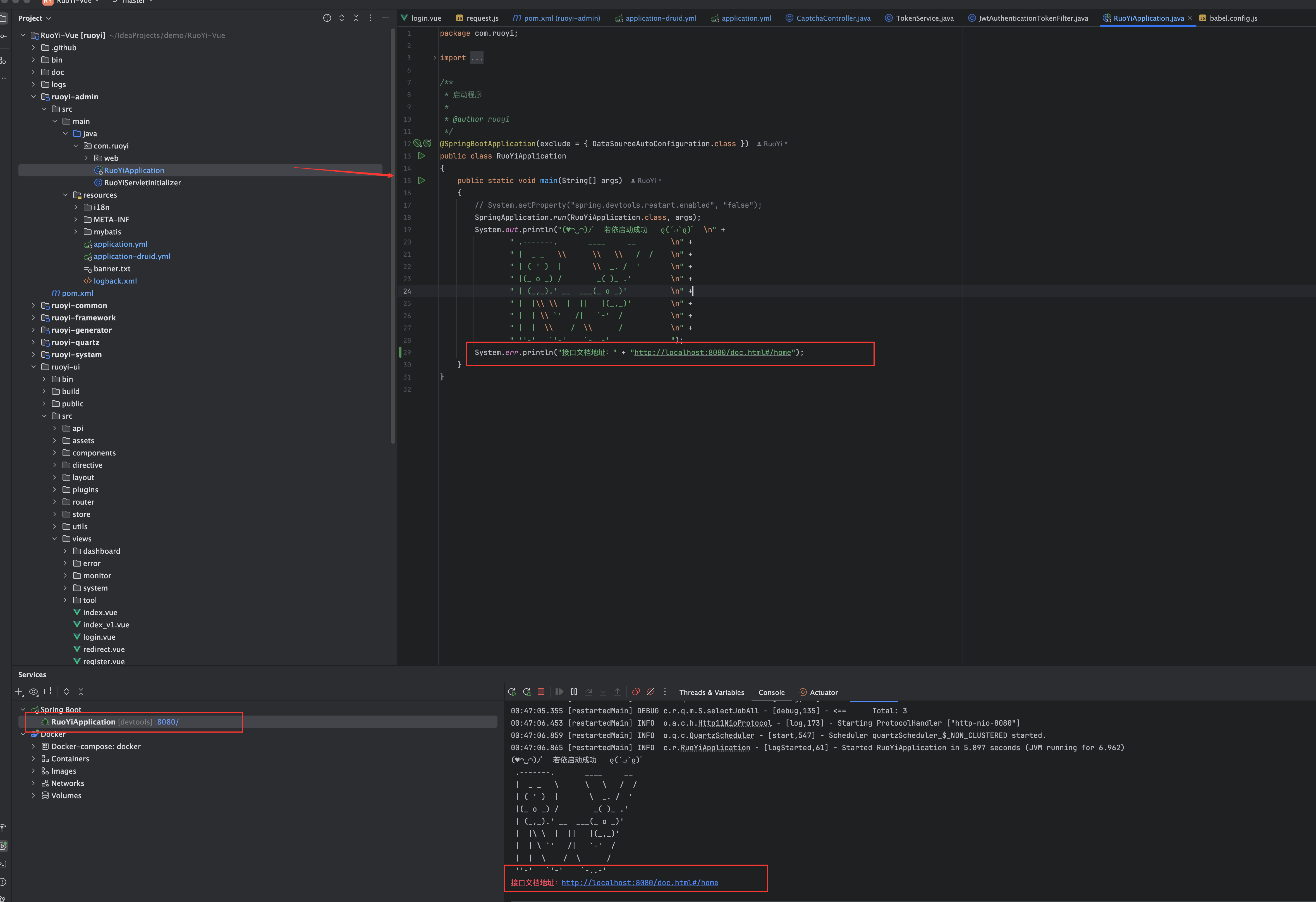
接口文档地址
http://localhost:8080/doc.html#/home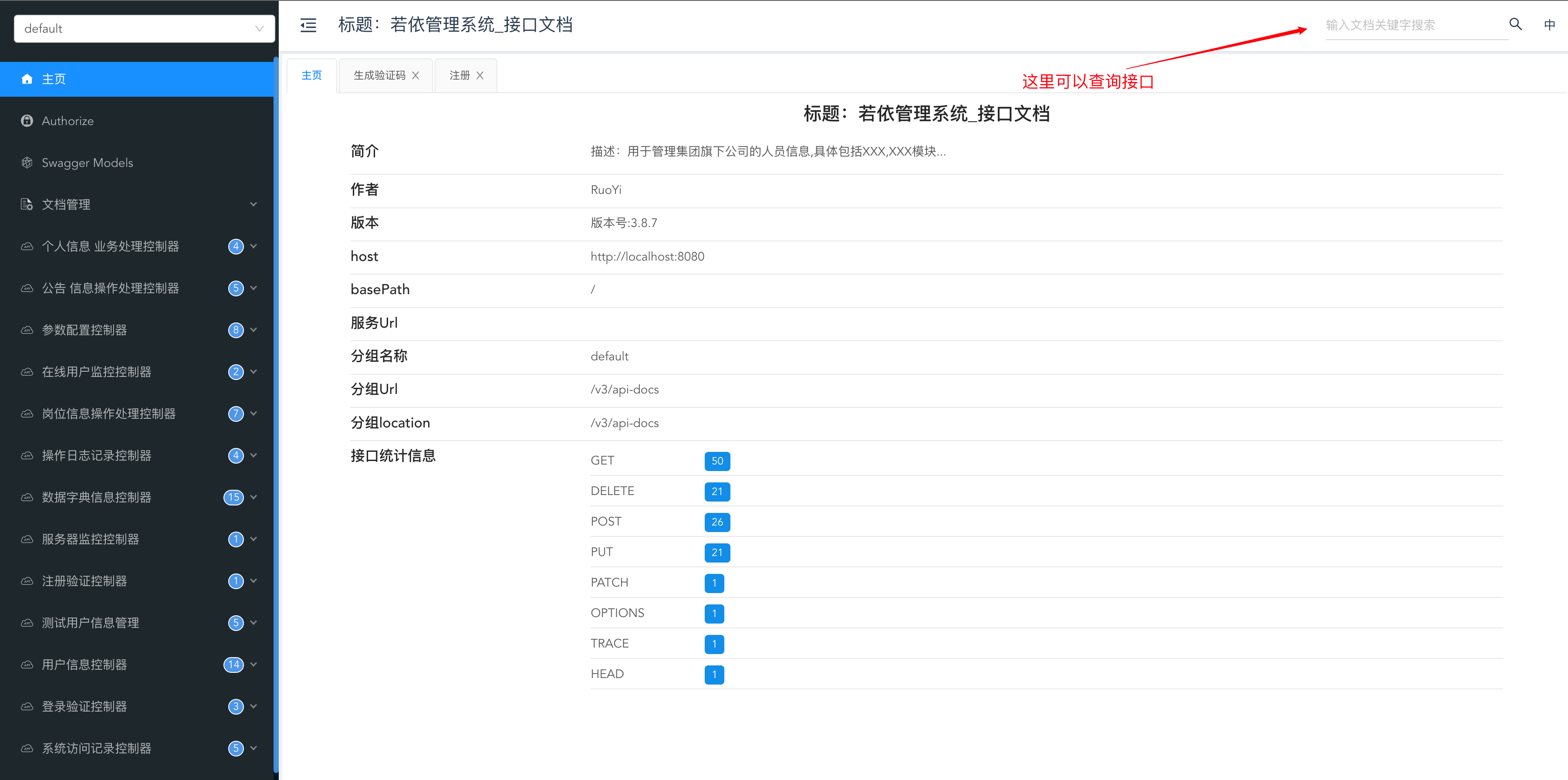
例如:验证码,
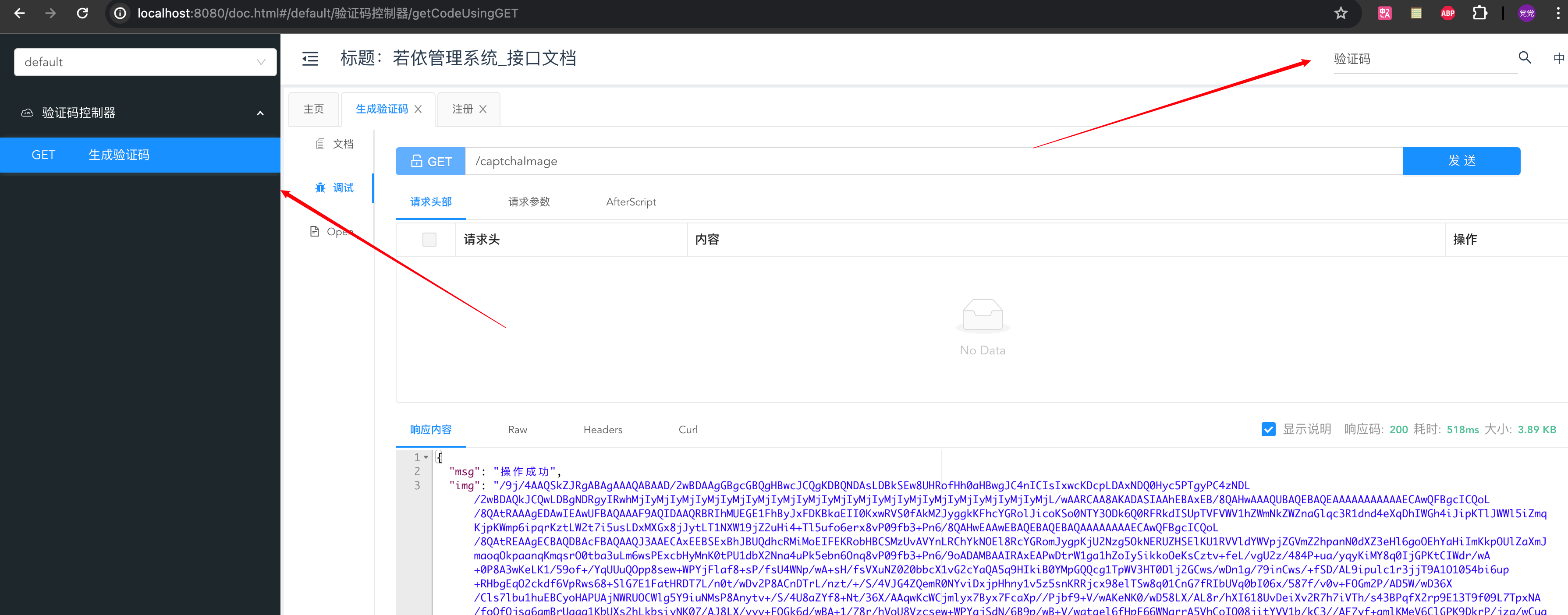
接口地址的前缀
http://localhost:8080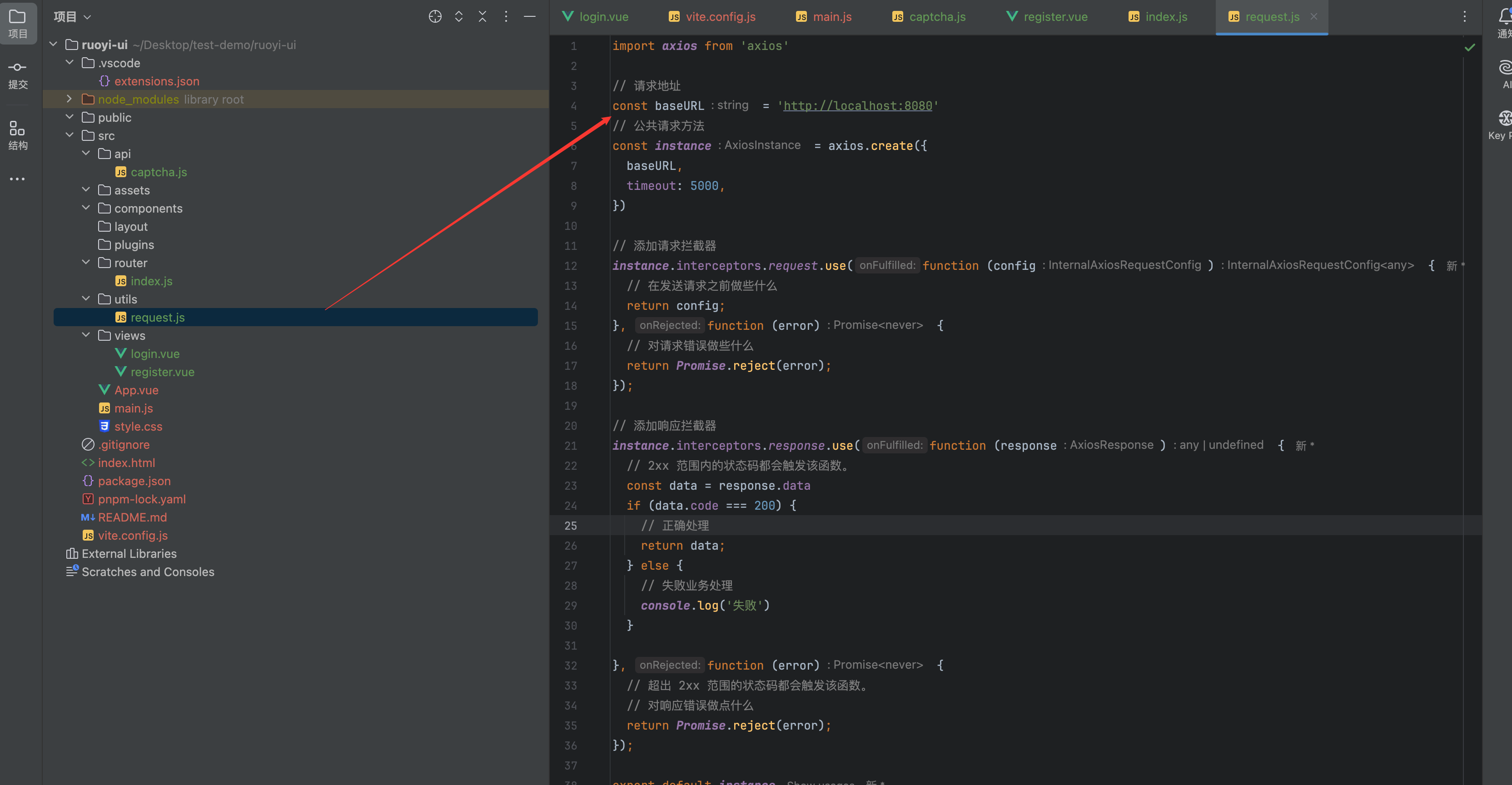
接口的名称
/captchaImage创建关于获取验证码 API 的 JS 页面
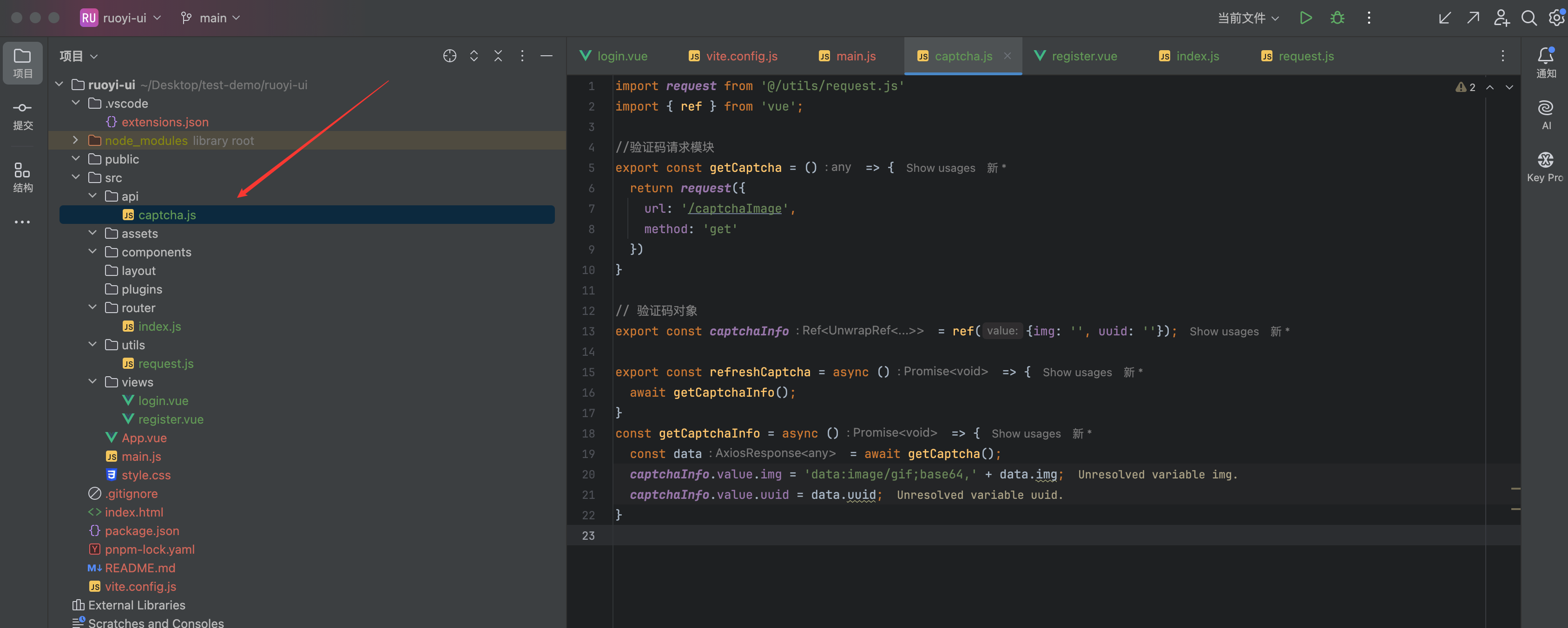
相关代码(注意:代码上面的注释,对每个部分做了解释)
import request from '@/utils/request.js'
import { ref } from 'vue';

// 验证码请求模块
export const getCaptcha = () => {
	return request({
    // 接口地址
		url: '/captchaImage',
    // 请求类型
		method: 'get'
	})
}

// 初始化验证码对象,我们只需要验证码中的两个参数即可,其他参数不需要
export const captchaInfo = ref({img: '', uuid: ''});

// 点击验证码图片,重新获取验证码;这里对应登录/注册页面中验证码点击事件
export const refreshCaptcha = async () => {
	await getCaptchaInfo();
}

// 解析验证码请求返回后响应参数,然后给验证码对象赋值
const getCaptchaInfo = async () => {
	const data = await getCaptcha();
  // base64图片拼接,加上前缀 'data:image/gif;base64,',图片才可以被浏览器解析
	captchaInfo.value.img = 'data:image/gif;base64,' + data.img;
	captchaInfo.value.uuid = data.uuid;
}
为什么将这一块全部写在这里:因为这些方法在登录页面和注册页面都是用到,卸载同一个地方,方便维护。
登录页面
login.vue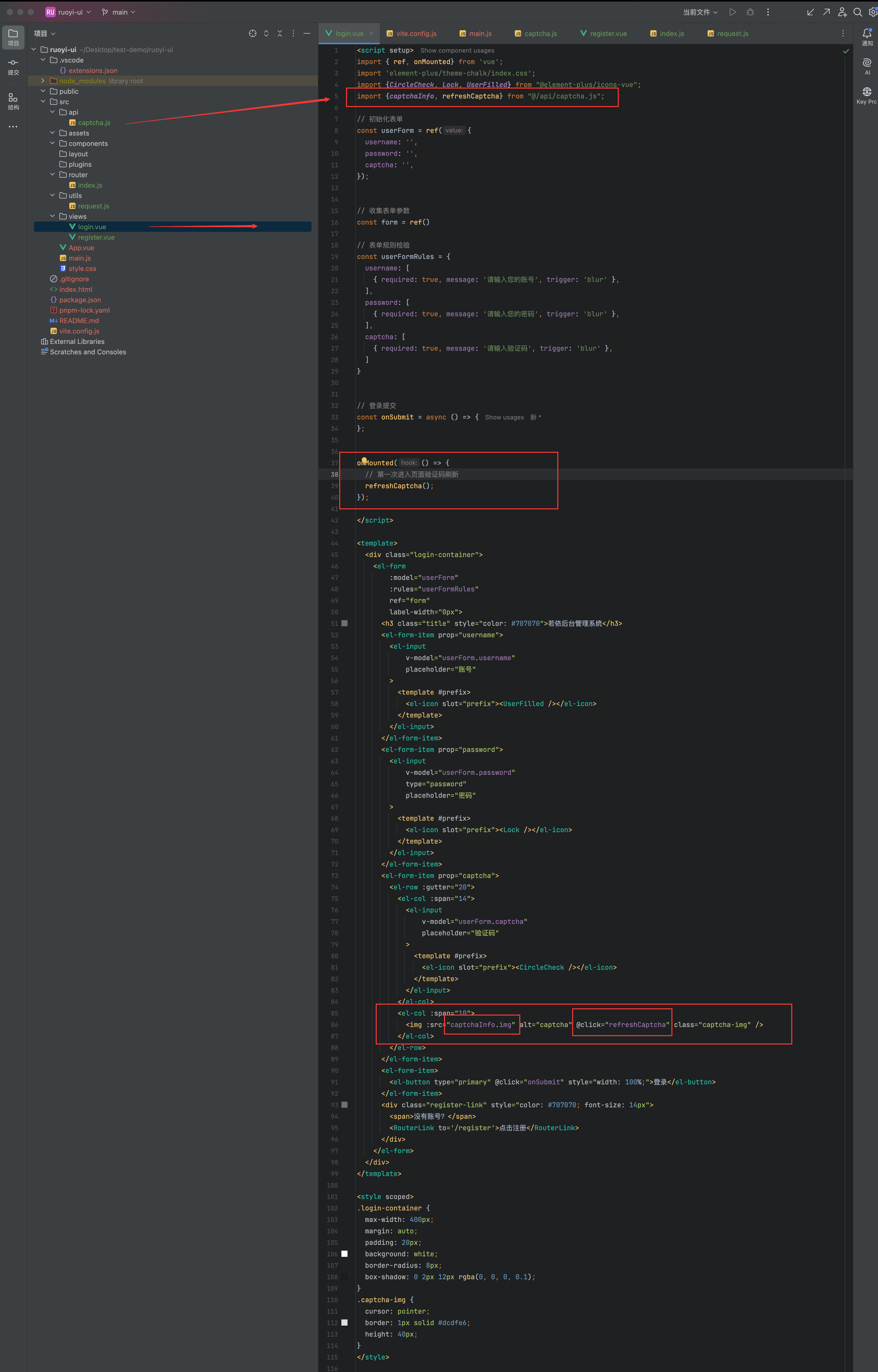
引入 captchaInfo对象、refreshCaptcha方法
import {captchaInfo, refreshCaptcha} from "@/api/captcha.js";一进页面就加载
onMounted(() => {
  // 第一次进入页面验证码刷新
  refreshCaptcha();
});
验证码相关的代码
<el-col :span="10">
	<img :src="captchaInfo.img" alt="captcha" @click="refreshCaptcha" class="captcha-img" />
</el-col>
最后注意一下,
request.js我这里做了简单的调整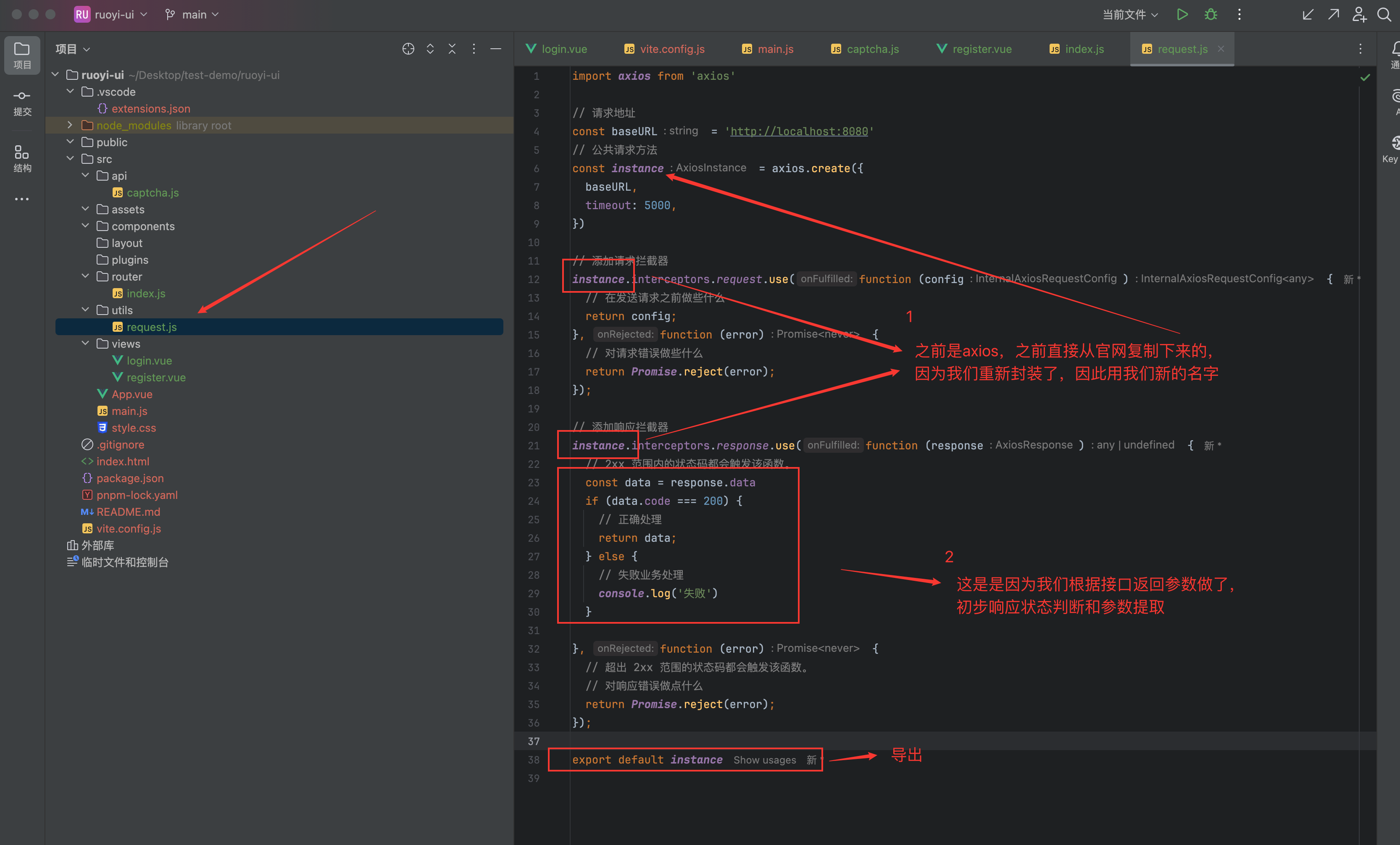
我们前面说过根据自己的接口响应参数结构做出一些调整。
import axios from 'axios'

// 请求地址
const baseURL = 'http://localhost:8080'
// 公共请求方法
const instance = axios.create({
	baseURL,
	timeout: 5000,
})

// 添加请求拦截器
instance.interceptors.request.use(function (config) {
	// 在发送请求之前做些什么
	return config;
}, function (error) {
	// 对请求错误做些什么
	return Promise.reject(error);
});

// 添加响应拦截器
instance.interceptors.response.use(function (response) {
	// 2xx 范围内的状态码都会触发该函数。
	const data = response.data
	if (data.code === 200) {
		// 正确处理
		return data;
	} else {
		// 失败业务处理
		console.log('失败')
	}

}, function (error) {
	// 超出 2xx 范围的状态码都会触发该函数。
	// 对响应错误做点什么
	return Promise.reject(error);
});

export default instance
效果
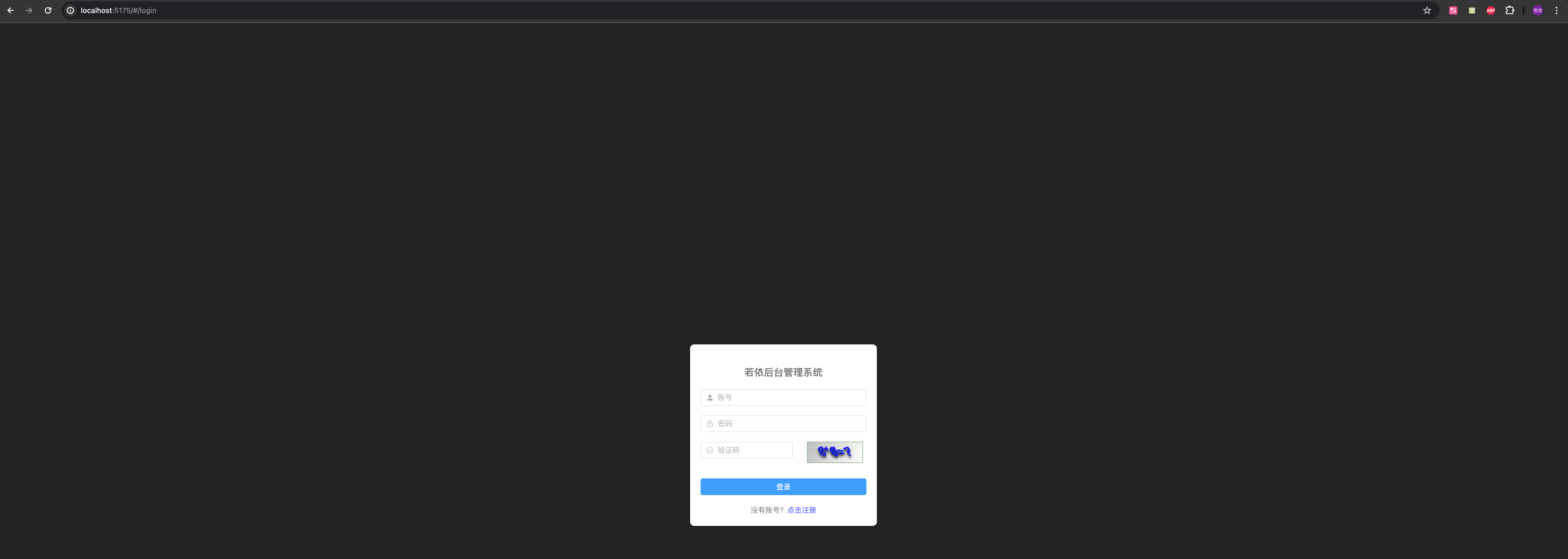
注意一下,因为我是先自己做,后整理的文档,有些文档衔接的不是很好,比如现在这里的页面背景色是黑色,后面就就会变成其他背景色;这就是因为我先自己做后面再整理文档,有些没有处理好文章的上下文,但是没关系,你看到诸如此类的问题后面的文章的流程中会补回来的,别担心,感谢包容!
注册页面
register.vue相同(自己从上面复制相关代码)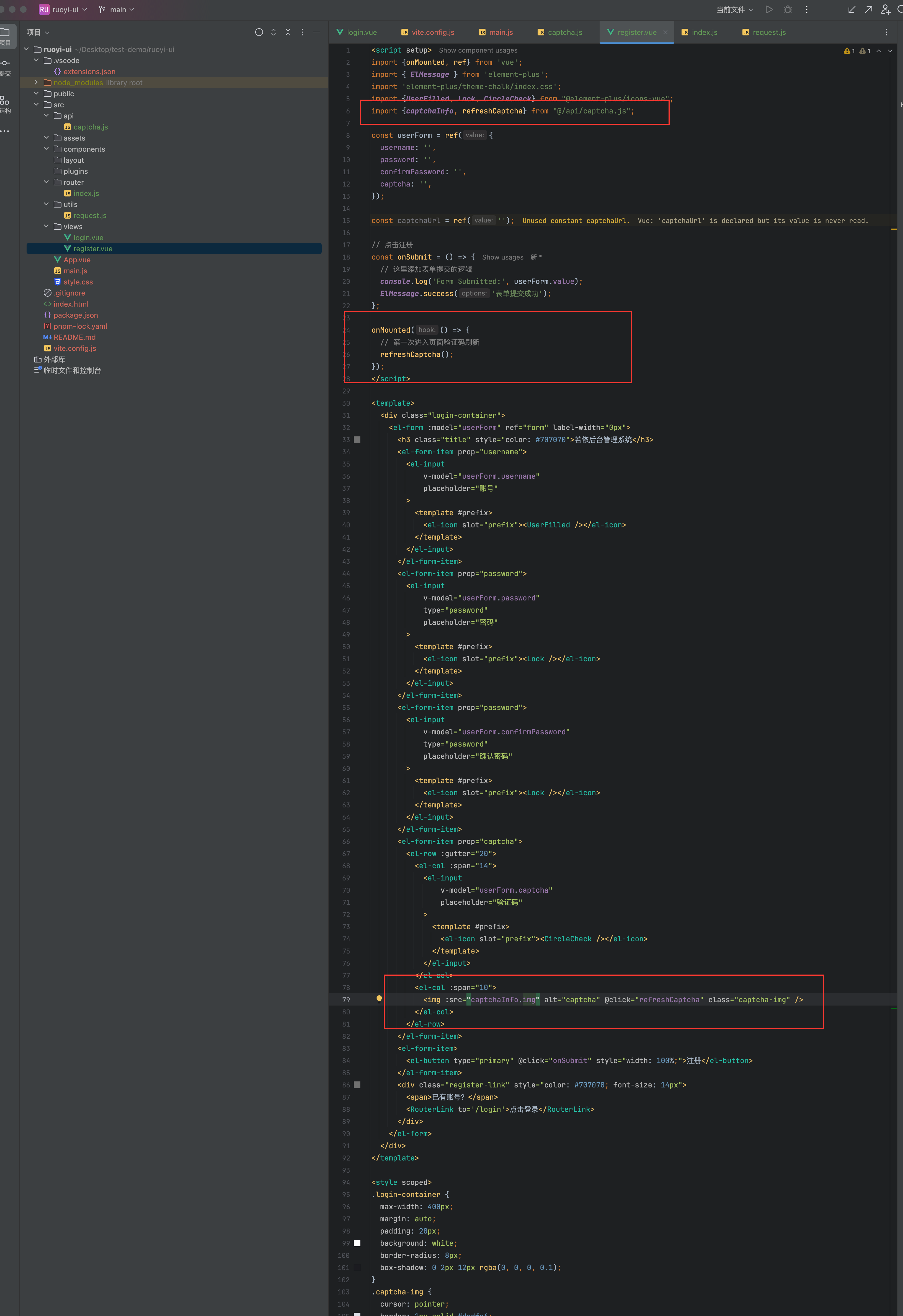
登录接口
分析接口文档
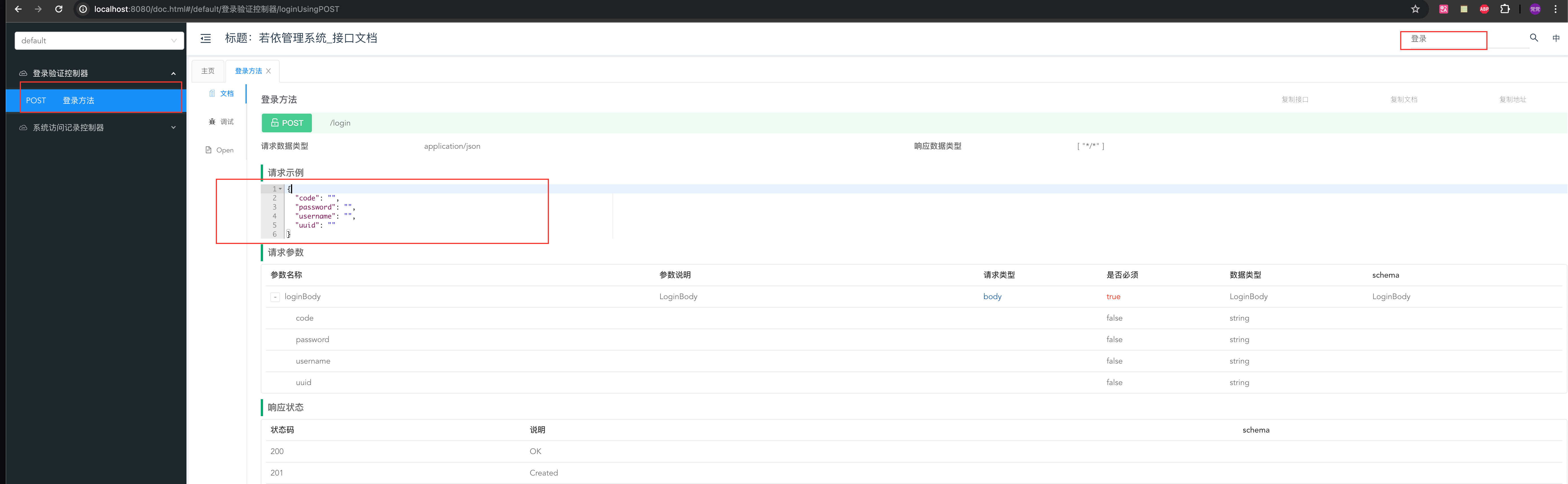
请求参数
{
  "code": "",  // 验证码(这个是获取验证码图片后,根据图片计算出来的)
  "password": "", // 密码(默认:admin123)
  "username": "", // 账户(默认:admin)
  "uuid": "" // uuid(之前在获取的验证码的时候,返回来的参数)
}
分析相应结构
首先,调用一下接口
{
  "code": "",  // 自己调用获取验证码接口自己填写
  "password": "admin123", // 密码(默认:admin123)
  "username": "admin", // 账户(默认:admin)
  "uuid": "" // 自己调用获取验证码接口自己填写
}
注意:
uuid与code他们呢是一组对应的,而且用完后后台会将 uuid 从 redis 中清除,为了方便调试我们可以直接不做跳过验证码校验。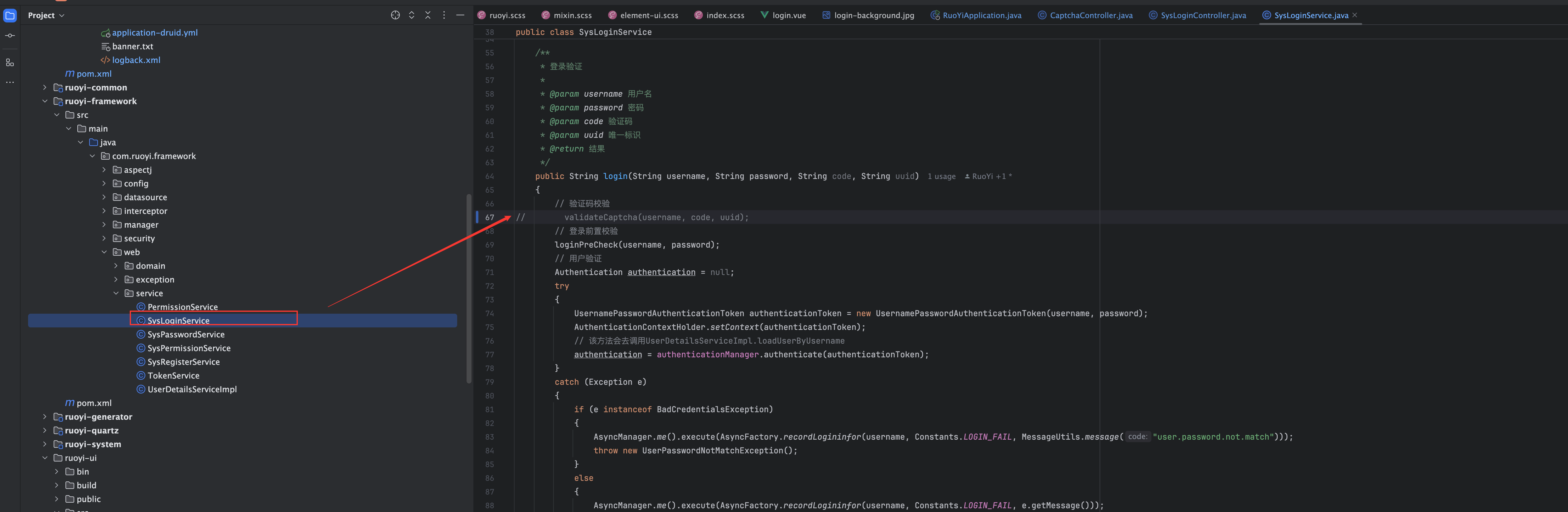
注释掉,重新启动,就不会做验证码校验。
然后分析一下返回结果
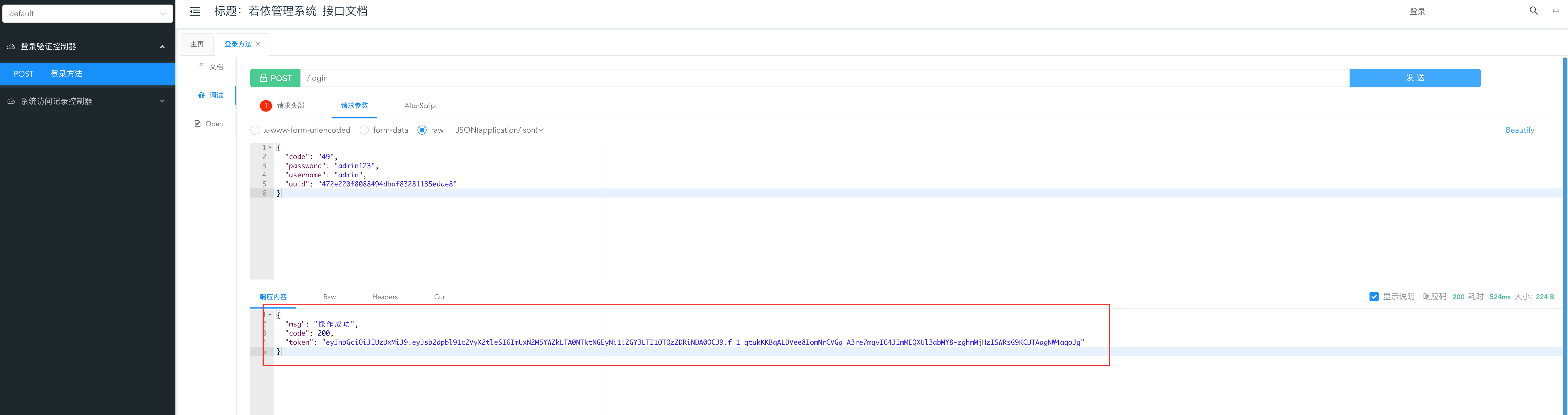
只需要成功,拿到 token 就可以。
想一些问题
token 存哪里,如何做持久化
我们一般是将 token 存入到浏览器的
Local storage中的,当然也有放到浏览器的Cookies中的,我们这里将他放到Local storage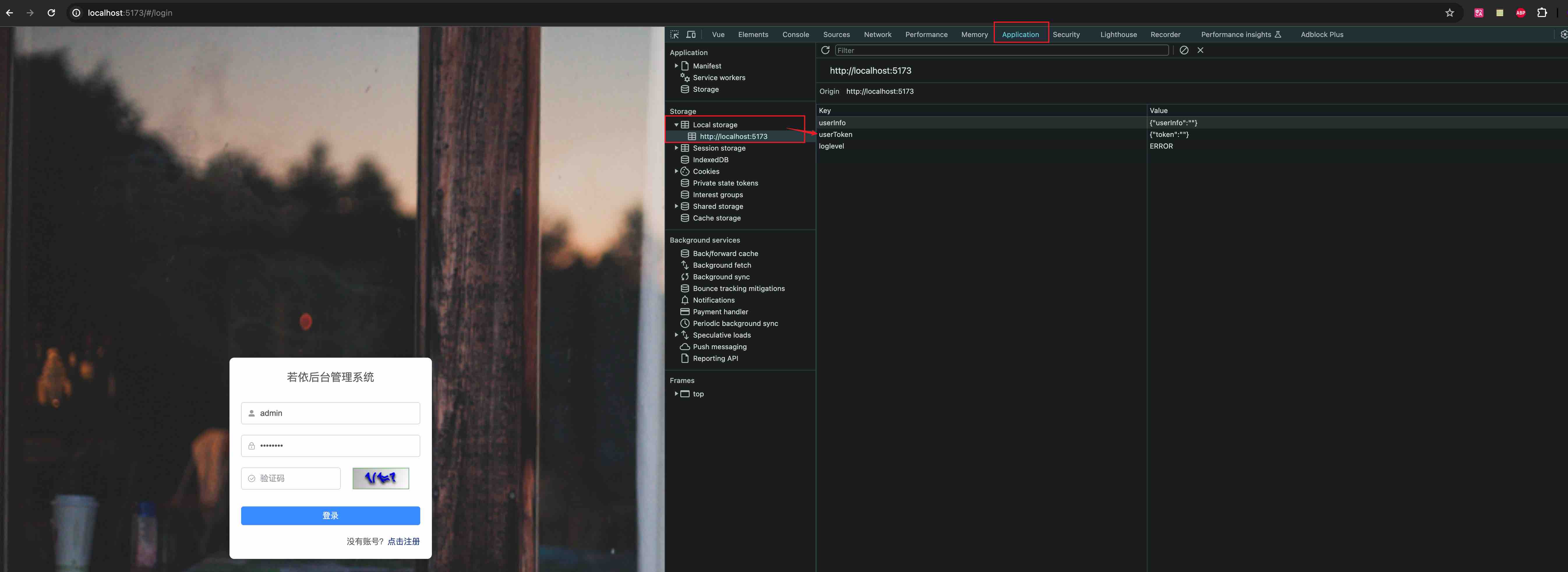
后面我们所有请求都是需要 token
先给思路,我们只需要放到请求前置拦截器中,token 就从
Local storage中取就可以了,后面有具体实现步骤
先发送请求,获取到 token
创建
user.js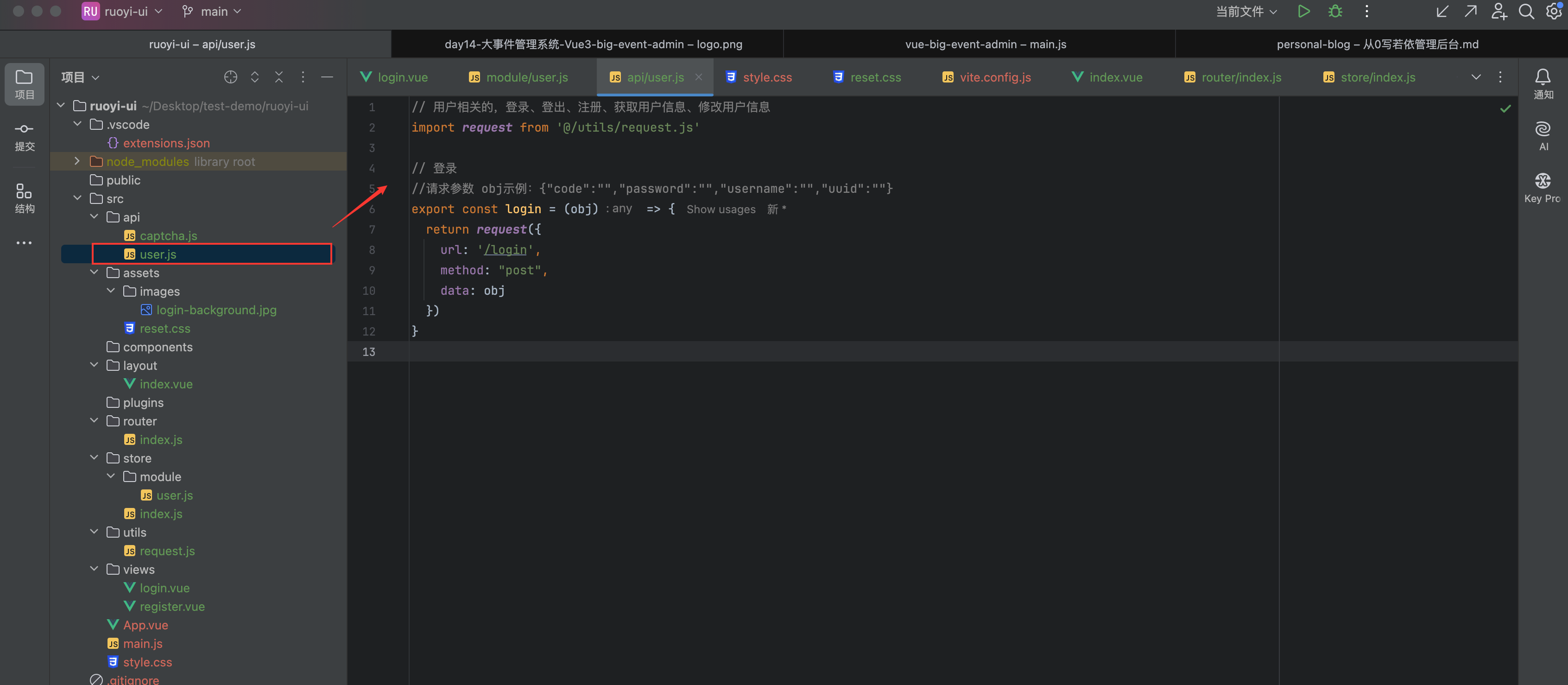
// 用户相关的,登录、登出、注册、获取用户信息、修改用户信息
import request from '@/utils/request.js'

// 登录
//请求参数 obj示例:{"code":"","password":"","username":"","uuid":""}
export const login = (obj) => {
	return request({
		url: '/login',
		method: "post",
		data: obj
	})
}
绑定到
login.vue页面的登录按钮上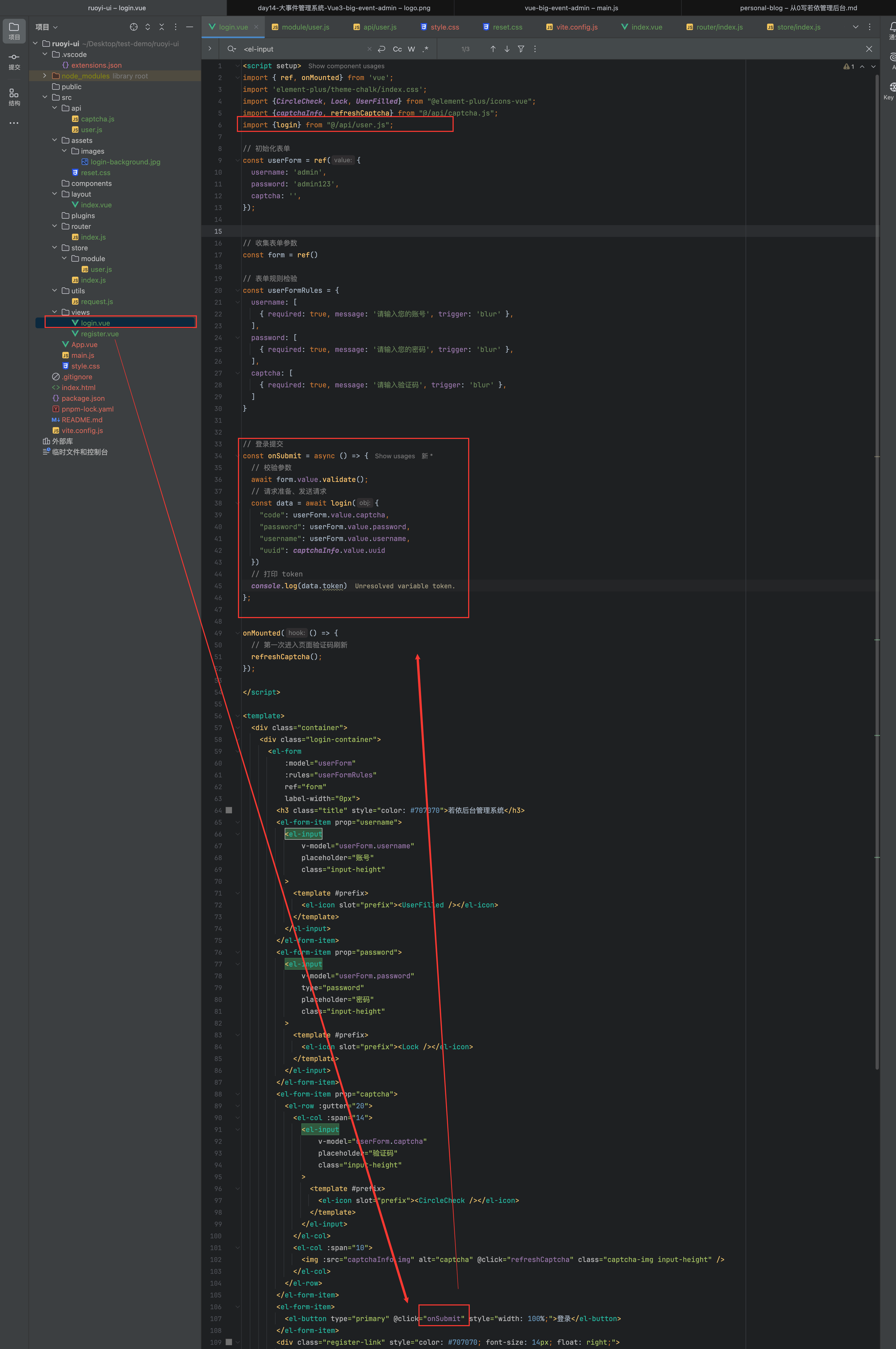
import {login} from "@/api/user.js"; // 登录提交 const onSubmit = async () => { // 校验参数 await form.value.validate(); // 请求准备、发送请求 const data = await login({ "code": userForm.value.captcha, "password": userForm.value.password, "username": userForm.value.username, "uuid": captchaInfo.value.uuid }) // 打印 token console.log(data.token) };token持久化我这里使用的 vue 配套的
pinia,pinia(pinia 官方文档)默认是默认保存到内存中的,也就是刷新页面,就会被清除;可以通过配置持久化到Local storage。安装
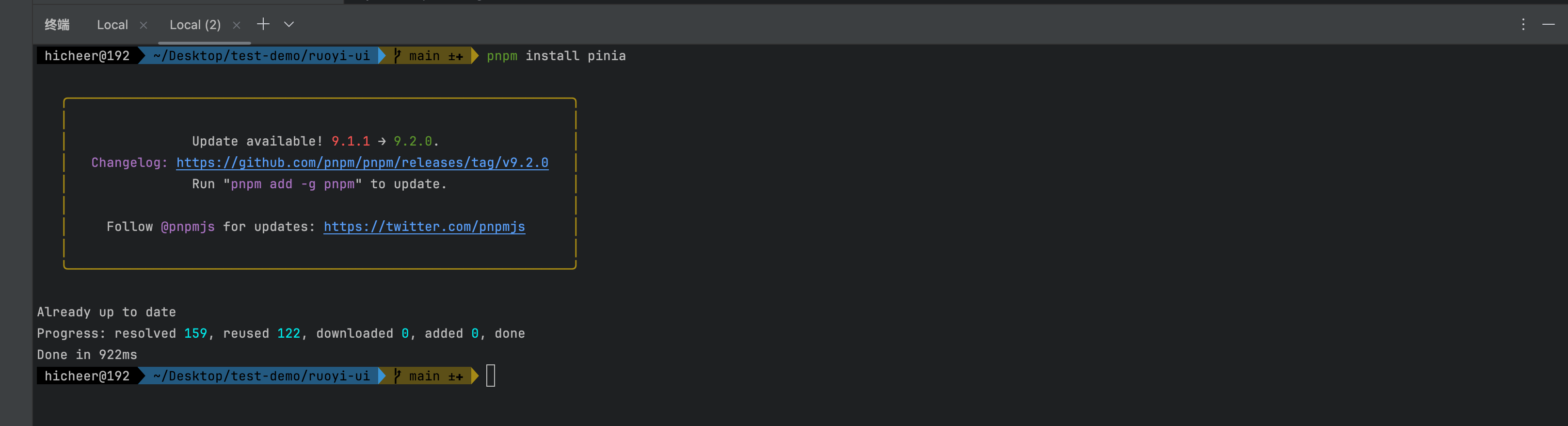

pnpm install pinia
pnpm install pinia-plugin-persistedstate
引入(这里和上面有点区别,因为考虑到后续为了方便引入更多的插件)
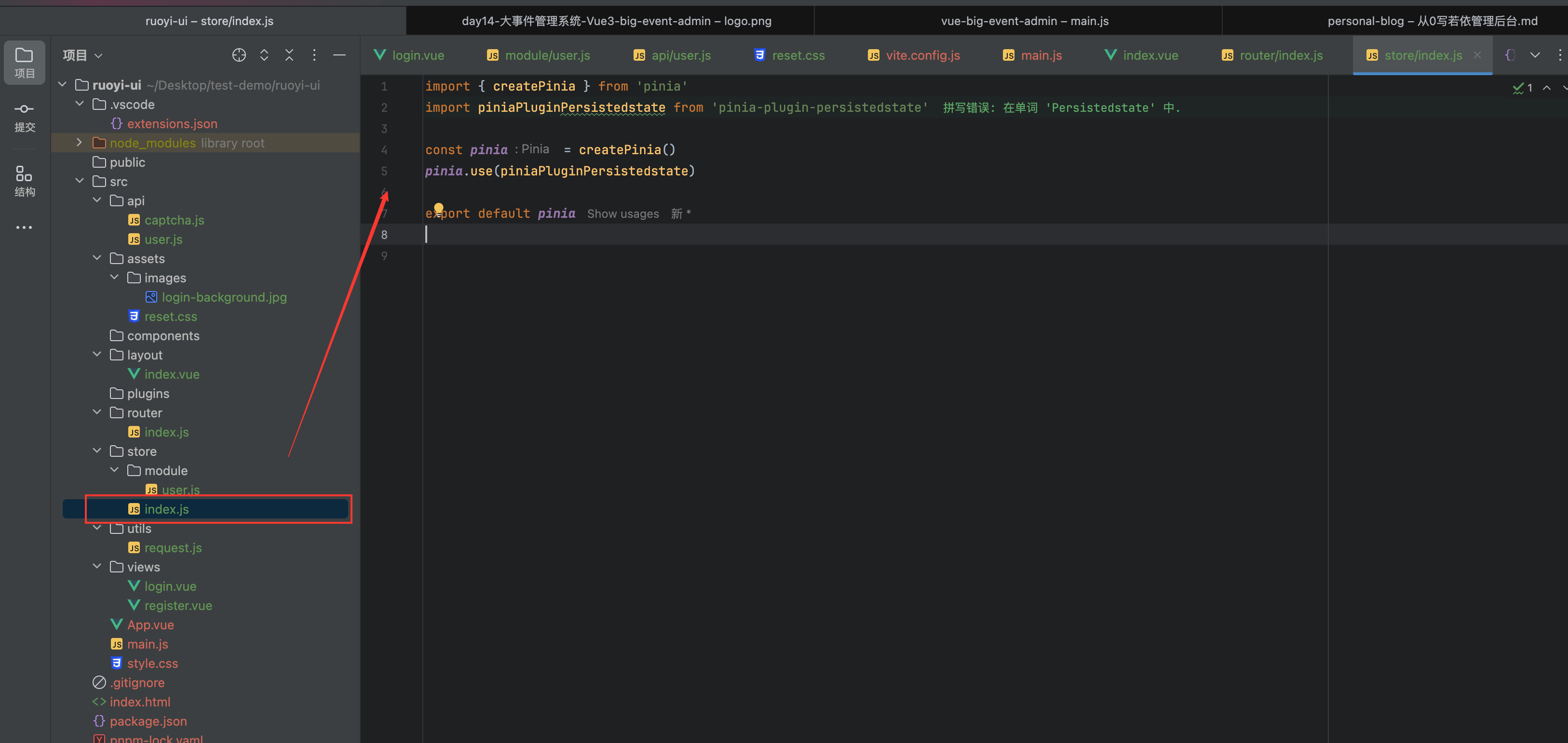
import { createPinia } from 'pinia'
import piniaPluginPersistedstate from 'pinia-plugin-persistedstate'

const pinia = createPinia()
pinia.use(piniaPluginPersistedstate)

export default pinia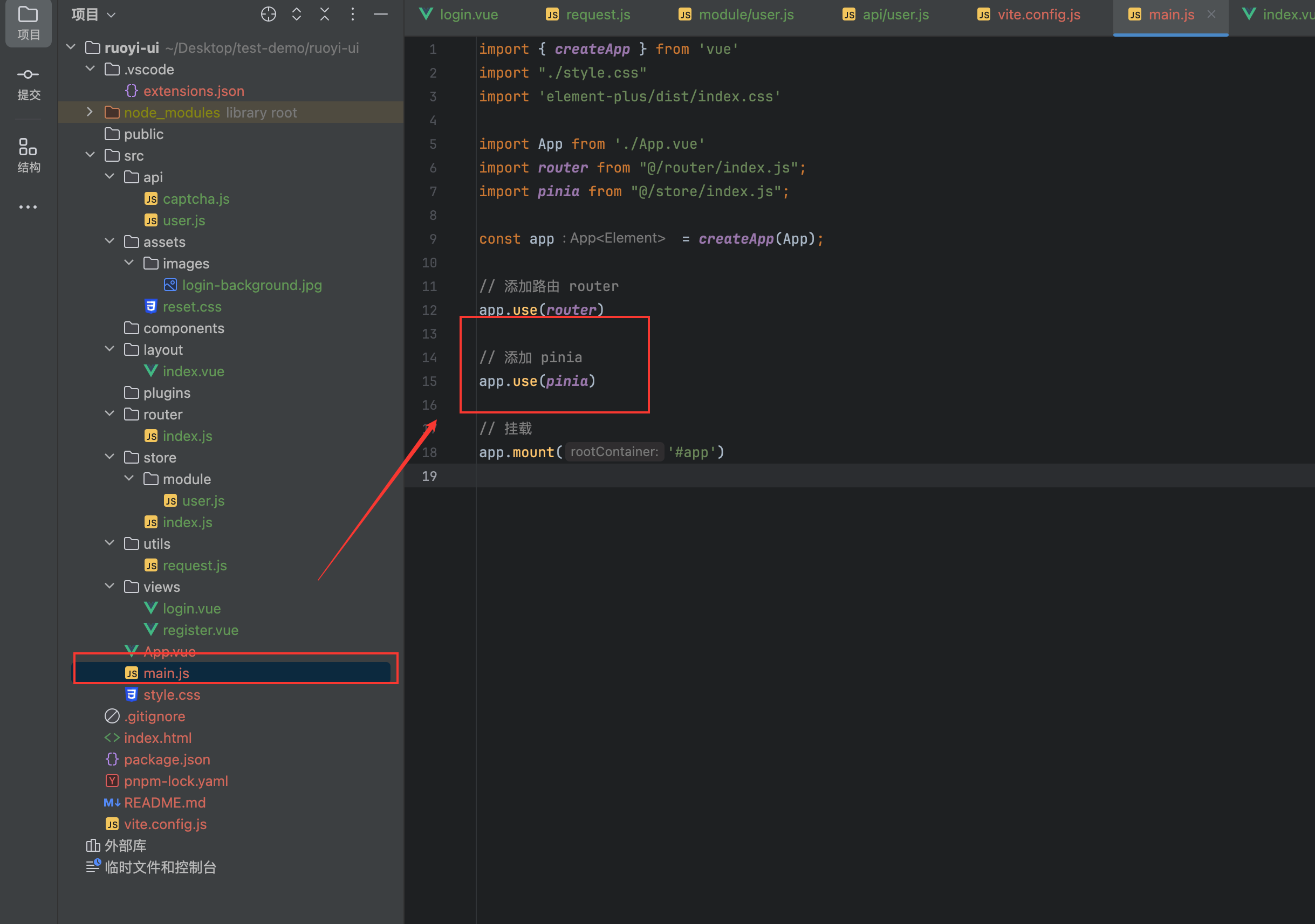
import { createApp } from 'vue'
import "./style.css"
import 'element-plus/dist/index.css'

import App from './App.vue'
import router from "@/router/index.js";
import pinia from "@/store/index.js";

const app = createApp(App);

// 添加路由 router
app.use(router)

// 添加 pinia
app.use(pinia)

// 挂载
app.mount('#app')
创建
store什么是
store,根据官方文档上看,其实就是一个实体对象,里面定义唯一的标识id,类中的参数,操作参数的方法等首先创建文件
user.js(根据自己模块块起这个文件名)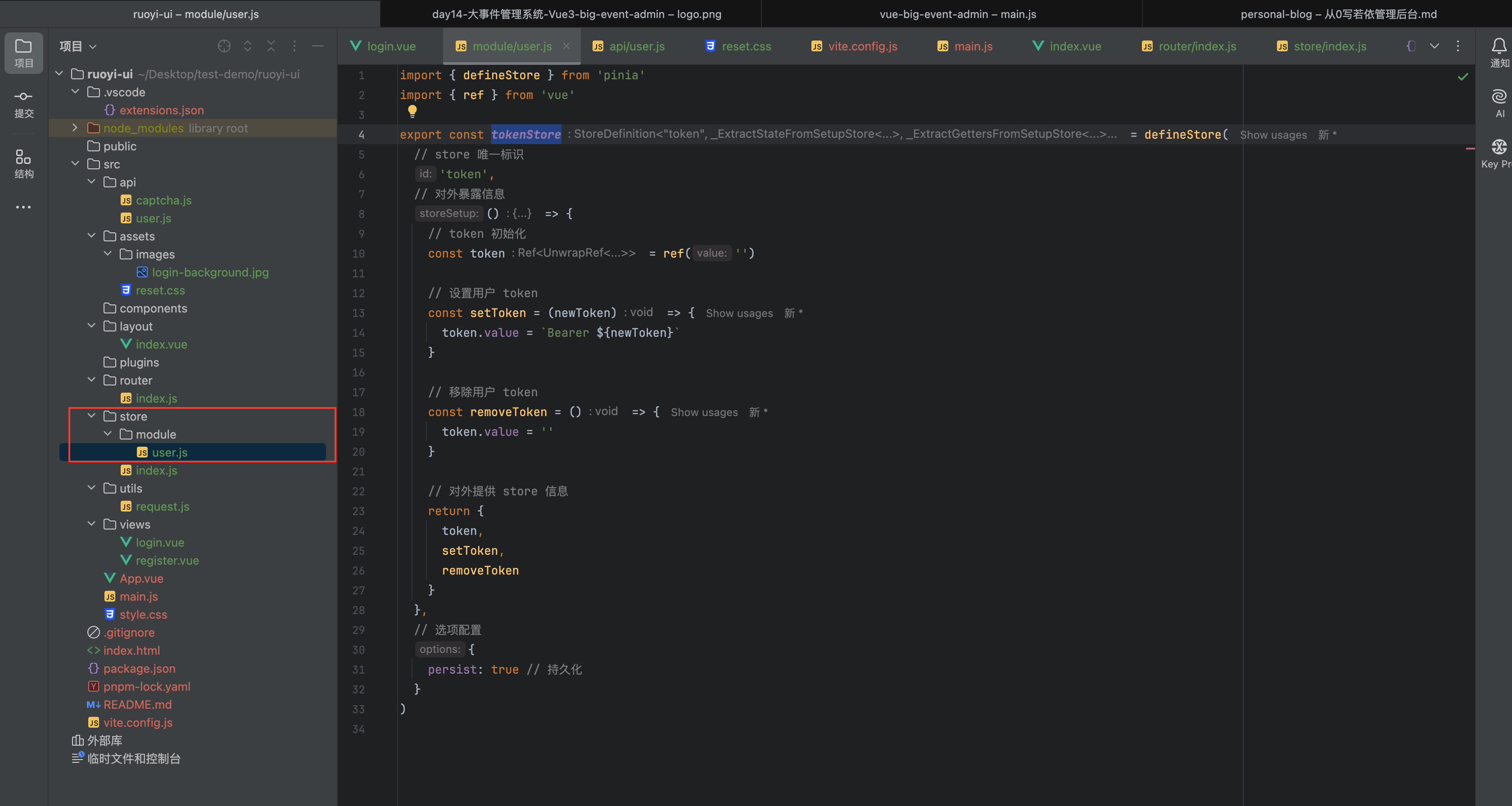
   import { defineStore } from 'pinia'
   import { ref } from 'vue'

   export const tokenStore = defineStore(
     // store 唯一标识
     'token',
     // 对外暴露信息
     () => {
       // token 初始化
       const token = ref('')

       // 设置用户 token
       const setToken = (newToken) => {
         token.value = `Bearer ${newToken}`
       }

       // 移除用户 token
       const removeToken = () => {
         token.value = ''
       }

       // 对外提供 store 信息
       return {
         token,
         setToken,
         removeToken
       }
     },
     // 选项配置
     {
       persist: true // 持久化
     }
   )
最后在
index.js中统一导出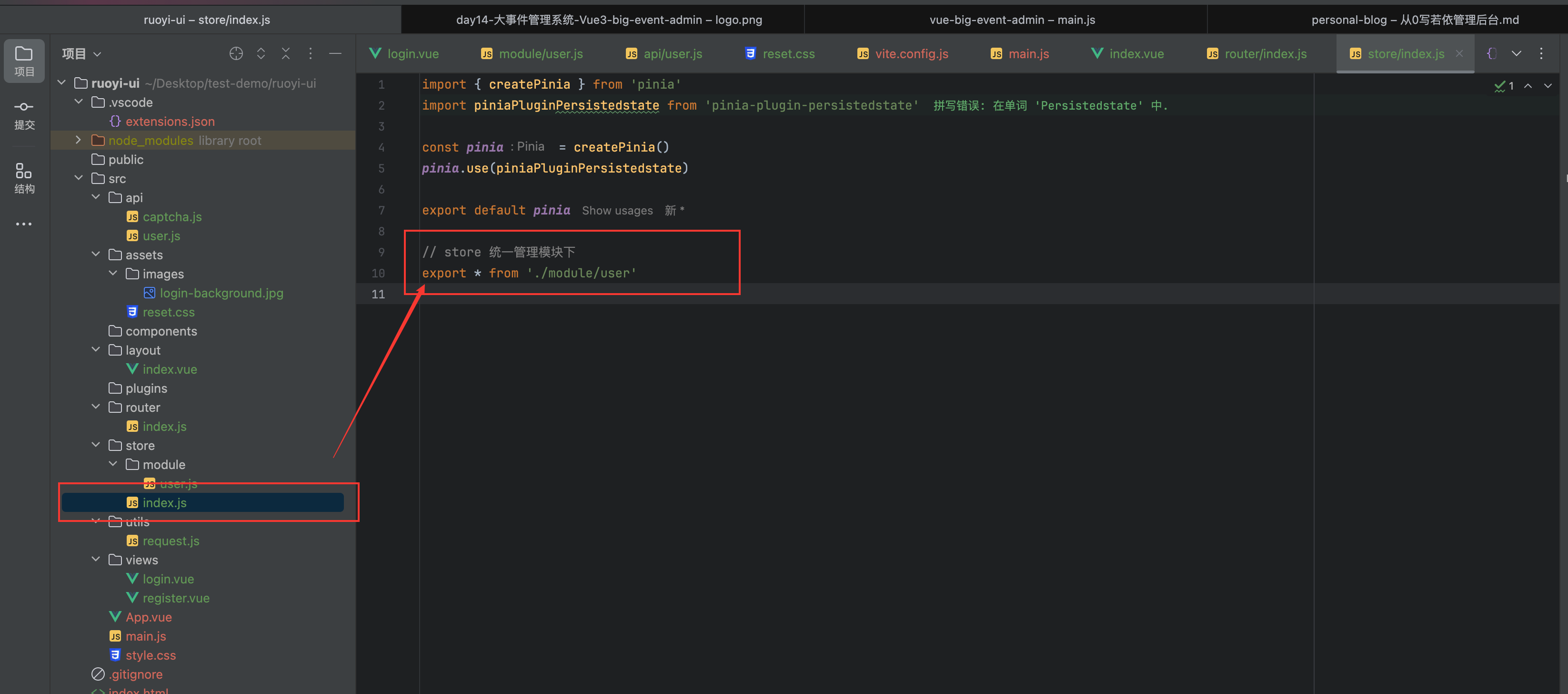
   // store 统一管理模块下
   export * from './module/user'
将我们获取的
token持久化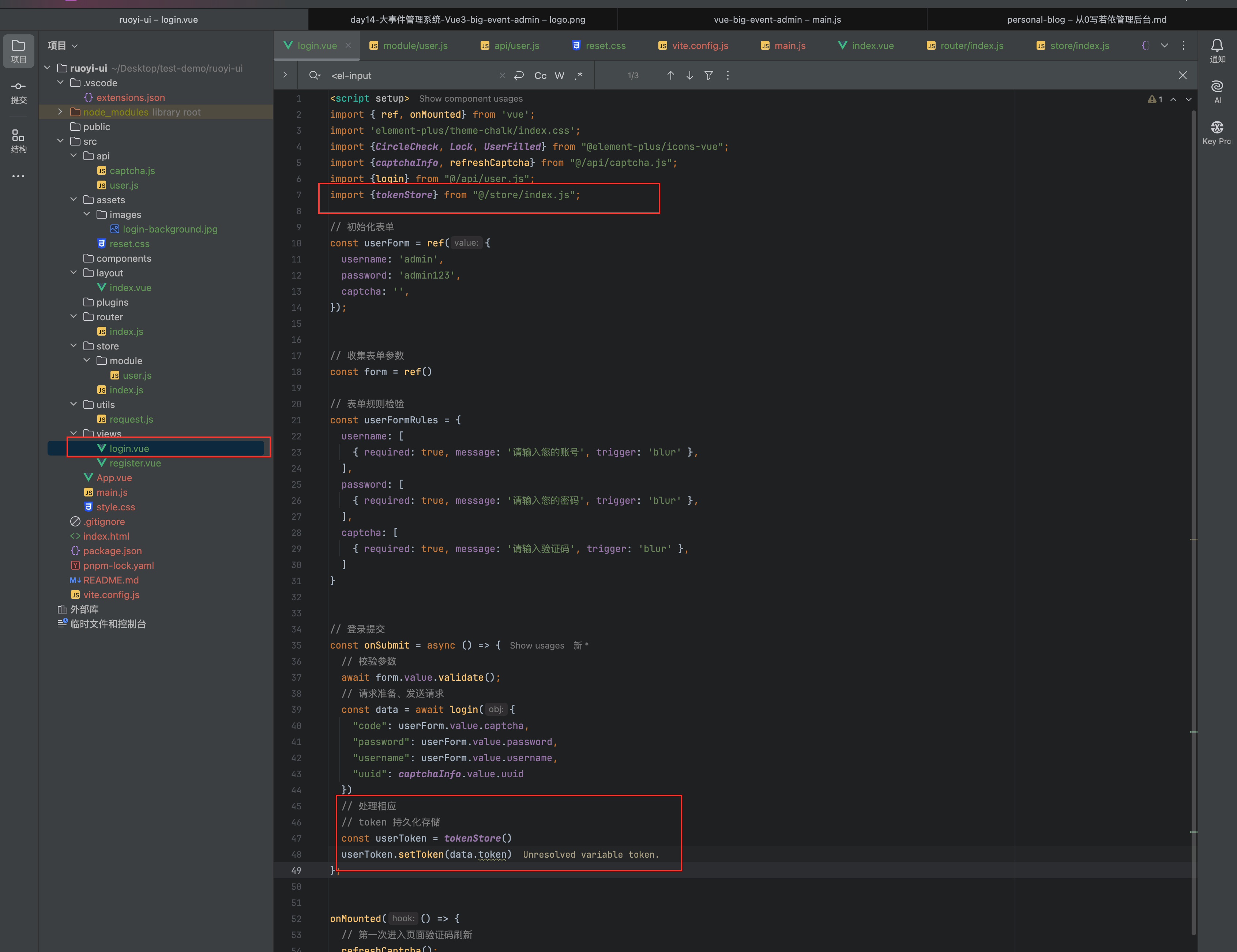
   import {tokenStore} from "@/store/index.js";

   // token 持久化存储
   const userToken = tokenStore()
   userToken.setToken(data.token)
测试一下是否存入到了
Local storage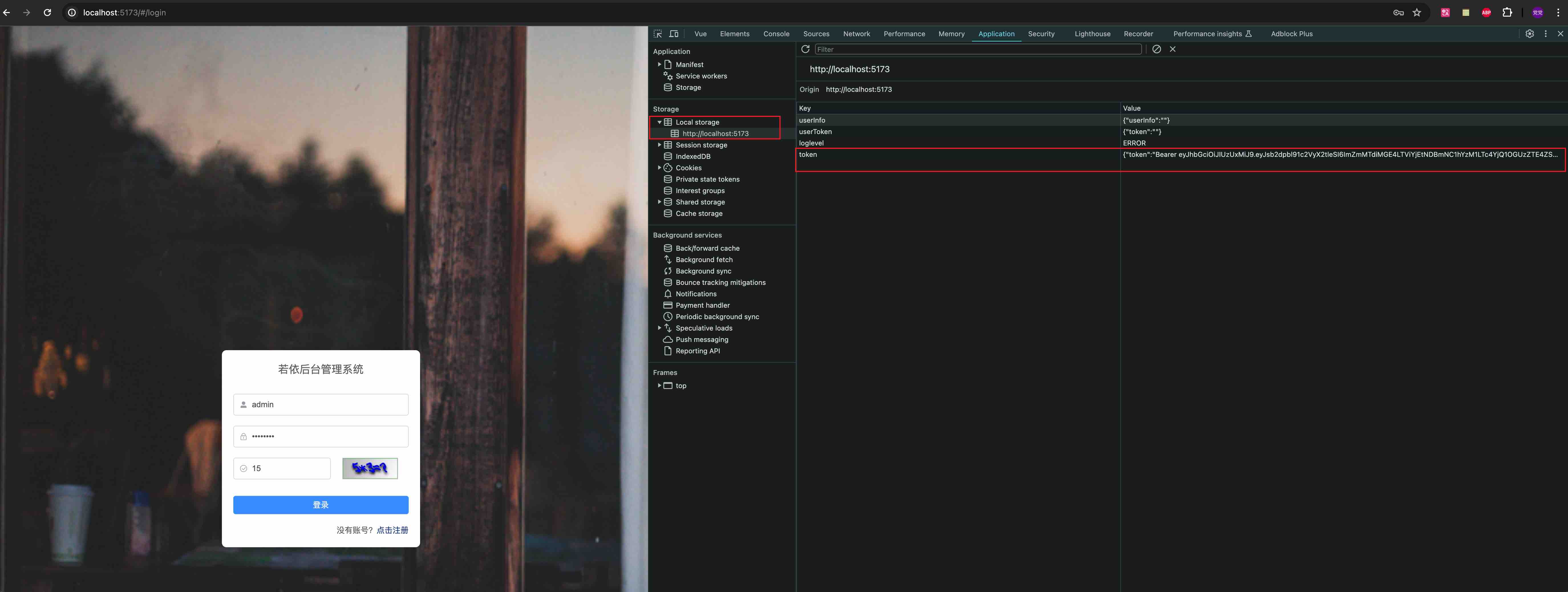
OK 了
在请求拦截器中统一在请求头中添加
token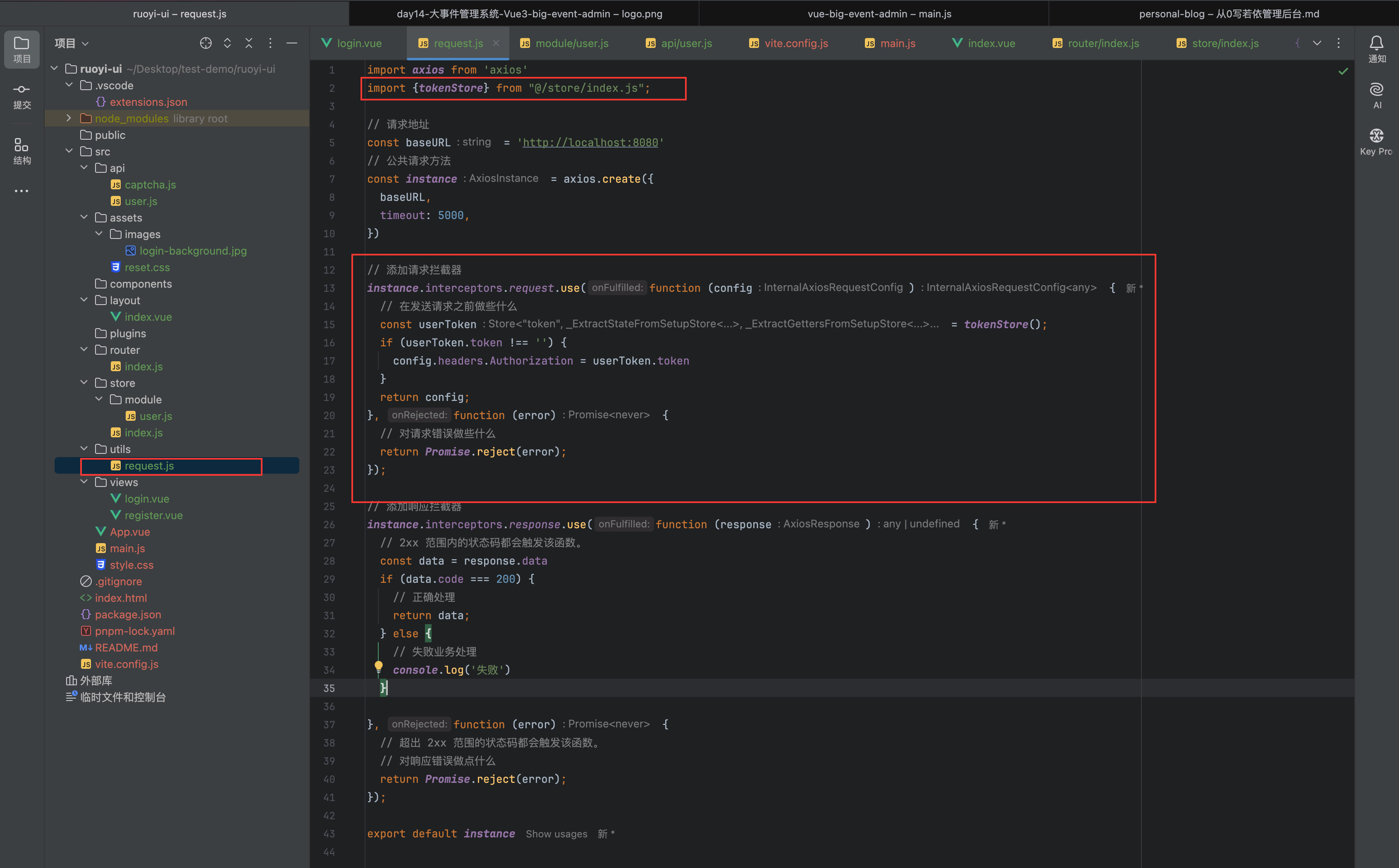
   import {tokenStore} from "@/store/index.js";

   instance.interceptors.request.use(function (config) {
   	// 在发送请求之前做些什么
   	const userToken = tokenStore();
   	if (userToken.token !== '') {
   		config.headers.Authorization = userToken.token
   	}
   	return config;
   }, function (error) {
   	// 对请求错误做些什么
   	return Promise.reject(error);
   });
测试一下是否请求中携带了
token因为我们还没有接其他接口,我们可以点击刷新验证码,看看是否添加成功了。
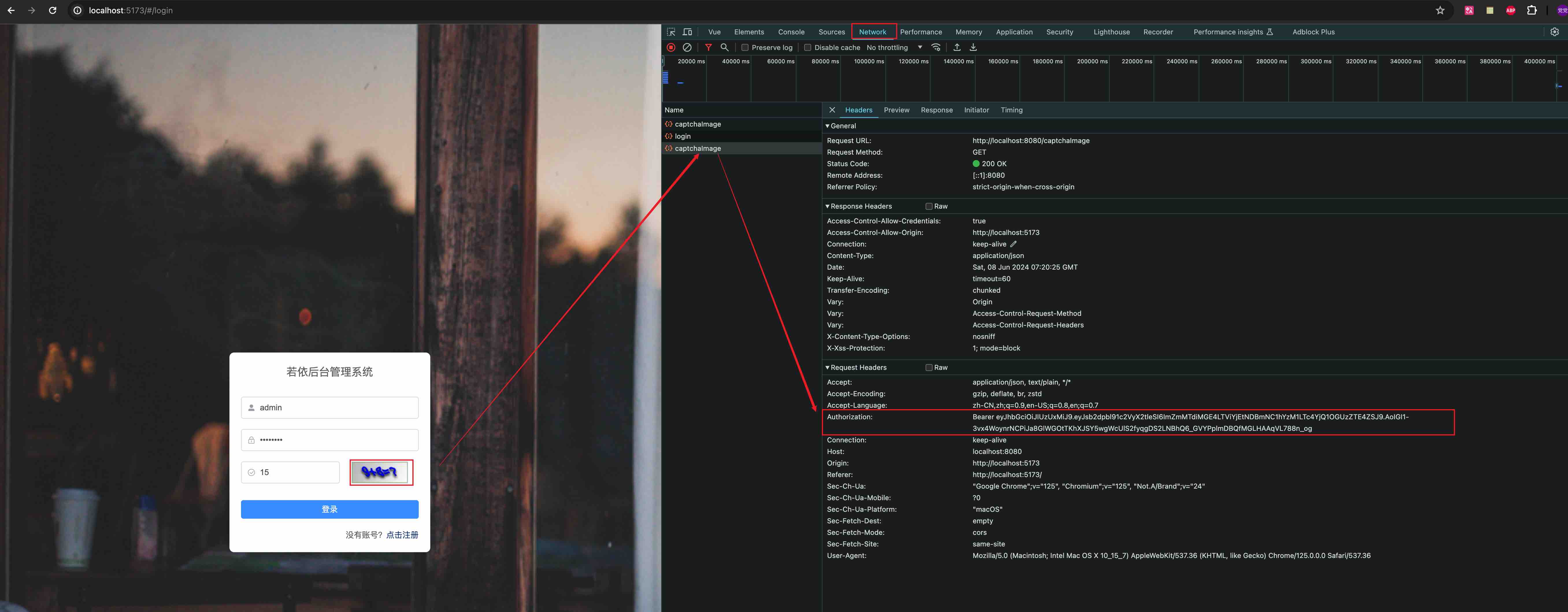
OK 了
说明一下
到这里基本的 vue 内容就就完成了,剩下应该是:
- 封装通用组件(包括组件值传递)
- 画页面(这样也是我的薄弱项)
废话不多说,开始画页面;后面需要用到封装组件的,后面再说
- 封装通用组件(包括组件值传递)