Minio 安装及配置
前言
本次安装使用的是
Docker与docker-compose,相对于传统的二进制文件安装相比,不需要关心复杂的服务器环境,只需要在服务器上安装Docker即可;使用Docker的时候我们只关注数据的持久化和Docker容器与宿主机的端口映射即可,其中数据持久化包括conf、data等。
基础环境
| 名称 | 版本 |
|---|---|
| 服务器及操作系统 | Linux、Centos 7 |
| Docker | Docker version 26.1.3 |
| Docker Compose | Docker Compose version v2.27.1 |
安装
创建 minio 文件夹及进入minio 文件夹
mkdir /opt/minio && cd /opt/minio
创建
docker-compose.ymlversion: '3.8' # Docker Compose 文件版本 services: minio: image: 'minio/minio:latest' # 使用最新的 MinIO 镜像 container_name: base-minio # 容器名称设置为 base-minio ports: - '9000:9000' # 将主机的 9000 端口映射到容器的 9000 端口(对象存储服务端口) - '9001:9001' # 将主机的 9001 端口映射到容器的 9001 端口(MinIO 控制台端口) environment: - MINIO_ACCESS_KEY=minio # 设置 MinIO 的访问密钥 - MINIO_SECRET_KEY=minio@123 # 设置 MinIO 的秘密密钥 volumes: - ./data:/data # 将主机的 /opt/minio/data 目录挂载到容器的 /data 目录(数据存储目录) - ./config:/root/.minio # 将主机的 /opt/minio/config 目录挂载到容器的 /root/.minio 目录(配置文件目录) command: server /data --address '0.0.0.0:9000' --console-address '0.0.0.0:9001' # 启动 MinIO 服务并绑定数据端口和控制台端口 restart: unless-stopped # 当容器停止时,除非手动停止,否则总是重新启动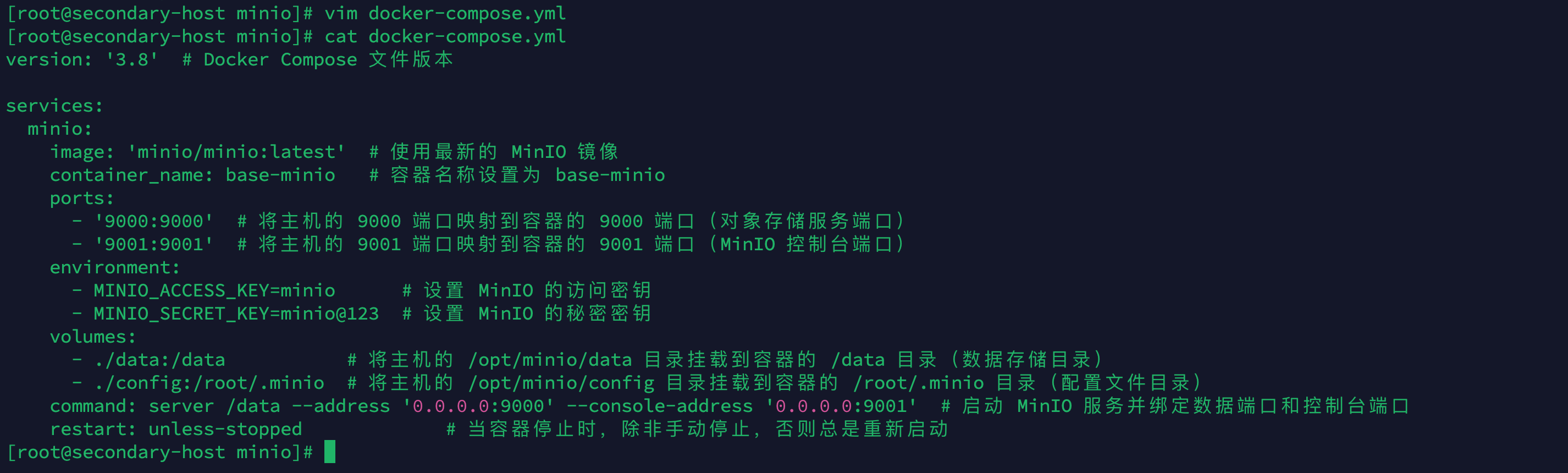
启动
docker-compose up -d
测试
访问地址
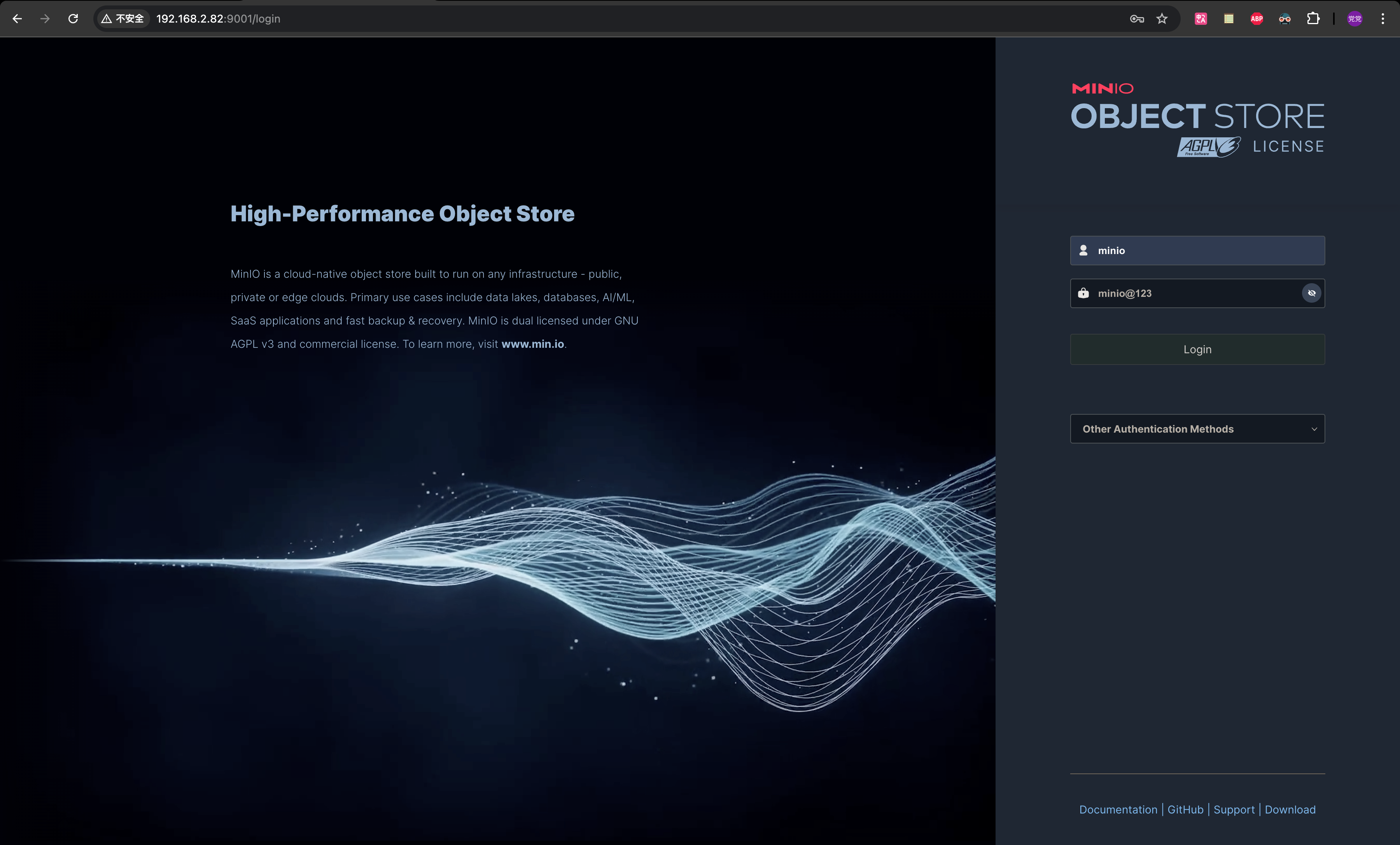
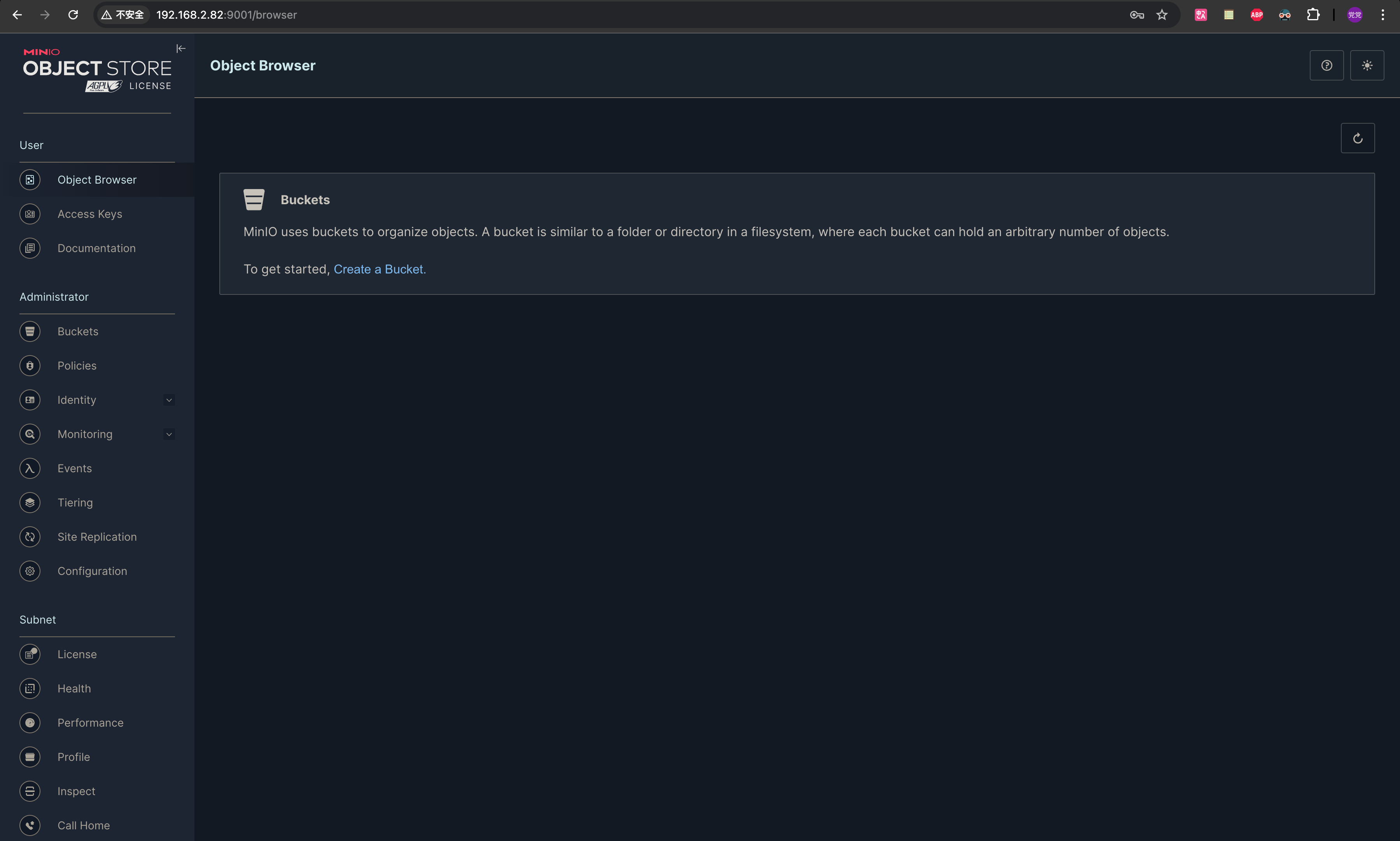
http://ip:9001